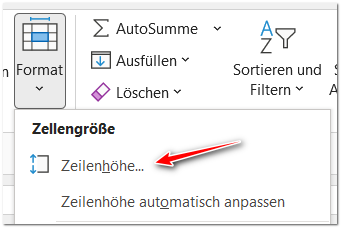
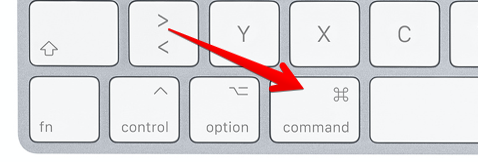
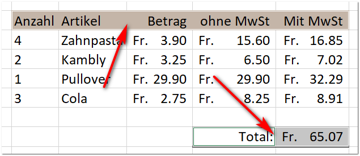
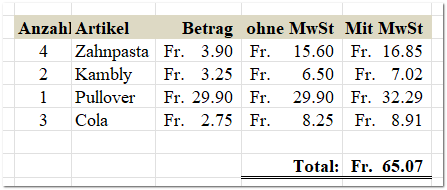
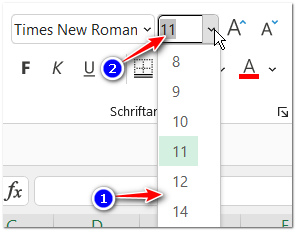
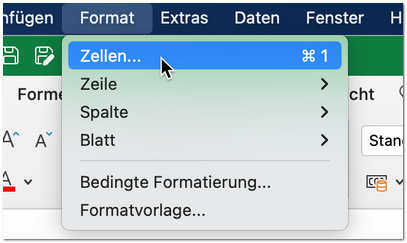
Auf einem Mac gibt es diese Dialogverweise leider nicht. Da müssen Sie stattdessen oben im Menü "Format" einen der Punkte auswählen gehen:
Herzlich willkommen zu Ihrer allerersten Übungsdatei zu Excel😊.
In dieser ersten Datei geht es lediglich darum, dass Sie einige einfache Formatierungsmöglichkeiten von Excel testen und üben.
Excel bietet ähnliche Formatierungsmöglichkeiten wie Word. Lediglich die Geschichte mit den Formatvorlagen ist hier in Excel nicht sonderlich ernst zu nehmen (es gibt sie zwar, aber sie sind recht umständlich in der Bedienung).
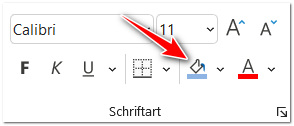
Die hauptsächlichen Formatierungs-Einstellungen finden Sie im Menüband im Register "Start", und zwar in den folgenden drei Gruppen:

Absatz-Formatierungen wie in Word existieren in Excel nicht, weil da keine Absätze existieren. Was in Word ein Absatz ist, kann man in Excel als Zelle anschauen.
Unter Windows können Sie auch jeweils auf einen der drei Dialog-Verweise klicken:
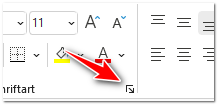
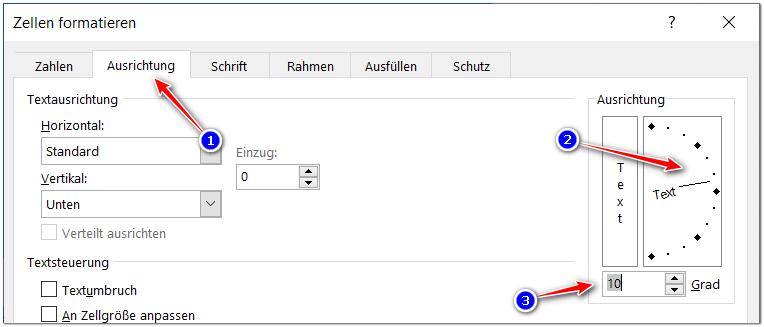
Das öffnet das Dialogfenster "Zellen formatieren", in welchem Sie sämtliche Einstellungen finden, die für die Formatierung von Zellen wichtig sind:
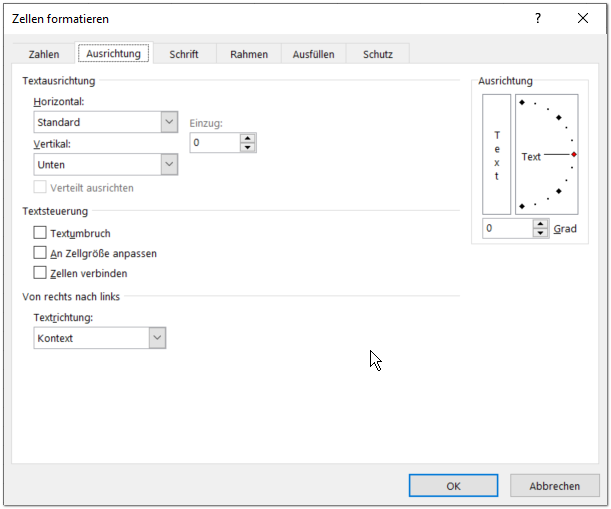
Hier im Bild sehen Sie das Register "Ausrichtung", in welchem Sie einstellen können, wie sich Text in einer Zelle verhalten soll. Die restlichen Register werden Sie auch noch kennenlernen.
In der Praxis können Sie jeweils selbst entscheiden, ob Sie eine Zelle direkt mit einer Schaltfläche im Menüband formatieren wollen oder ob Sie dies über dieses Dialogfenster erledigen wollen.
Auf einem Mac gibt es diese Dialogverweise leider nicht. Da müssen Sie stattdessen oben im Menü "Format" einen der Punkte auswählen gehen:
Ganz ähnlich wie in Word: Schriftart, Schriftfarbe, fett, kursiv, etc.
Dann gibt es aber noch Excel-spezifische Formatierungsmöglichkeiten:
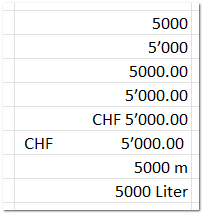
Bei all diesen Inhalten handelt es sich wirklich immer nur um die Zahl 5000. Mit den Inhalten kann auch gerechnet werden. Ob da ein Tausendertrennzeichen oder zwei Nachkommastellen stehen, oder ob ein "m" oder ein "Liter" oder ein "Bananen" dahinter steht, ist eine reine Darstellungsfrage. Wir werden das ganz unten anschauen
In den meisten Fällen wollen Sie als kleinstes Element eine Zelle formatieren. Es geht zwar noch kleiner. Sie könnten sogar nur ein einzelnes Zeichen formatieren, aber das benötigt man nur recht selten. Eine Zelle ist meistens das Minimum.
Nehmen wir gleich ein Beispiel: Sie wollen die Zelle B2 (Mit der Nr. 1 markiert) gelb einfärben (Nr. 2):
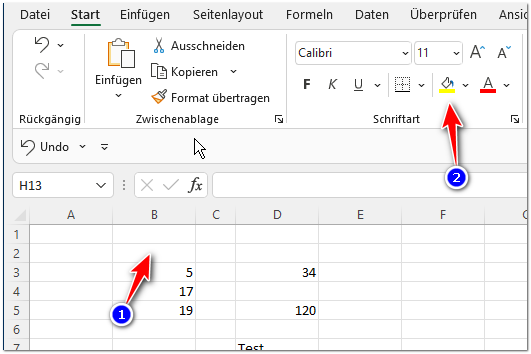
Sie gehen dazu wie folgt vor:
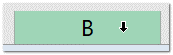
Sie werden das in der nächsten Übung noch sehen, aber achten Sie drauf, dass der Mauszeiger wie ein Schweizer Kreuz aussieht, wenn Sie auf die Zelle klicken:
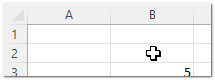
Ein einfacher Klick reicht. Bitte machen Sie keinen Doppelklick!
Wollen Sie nicht nur eine Zelle, sondern einen grösseren Bereich markieren, um ihn danach zu formatieren, dann klicken Sie einfach in die linke oberste Zelle des gewünschten Bereichs (in meinem Beispiel B2 )und fahren mit gedrückter Maustaste nach unten rechts (umgekehrt geht auch😉), in meinem Beispiel zur Zelle E7:
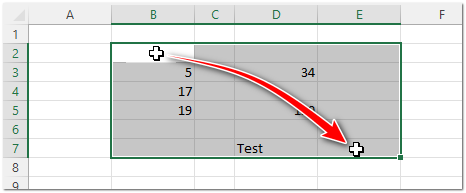
Lassen Sie sich nicht verwirrten, dass in diesem Beispiel die Zelle B2 weiss dargestellt wird, die restlichen Zellen des Bereichs jedoch grau. Das ist ganz normales Verhalten von Excel und ist im Moment unwichtig.
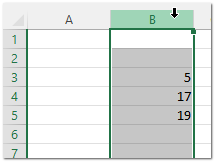
Eine komplette Spalte markieren können Sie mit einem Klick auf den gewünschten Spaltenkopf, in meinem Beispiel Spalte B:
Genau gleich, nur dass Sie nun links von der Zelle auf die gewünschte Zeilennummer klicken, in meinem Beispiel Zeile 2:
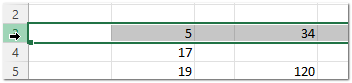
Beachten Sie aber, dass Sie nun, wenn Sie beispielsweise auf den Farbkessel klicken, wirklich die ganze Spalte nach unten in den Keller mit allen 1 Millionen Zellen markieren. Oder die ganze Zeile nach rechts mit allen 16384 Zellen. Das ist gelegentlich praktisch, aber manchmal auch nicht. Manchmal soll der zu formatierende Bereich kleiner sein.
Jetzt sind Sie dran!
Benötigte Datei: "Formatierungen.xlsx"
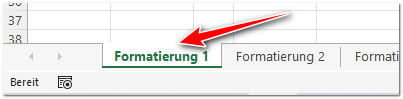
Diese Aufgabe erledigen Sie im Register "Formatierung 1":
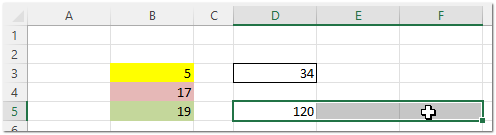
a) Weisen Sie der Zelle B3 einen gelben Hintergrund zu.
b) Der Zelle B4 weisen Sie einen roten, und der Zelle B5 einen grünen Hintergrund zu.
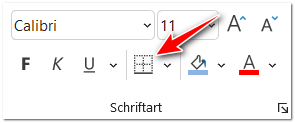
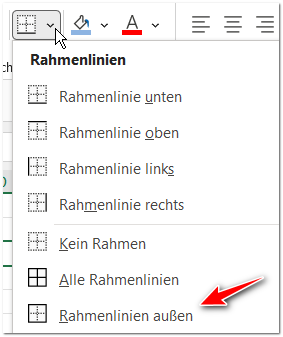
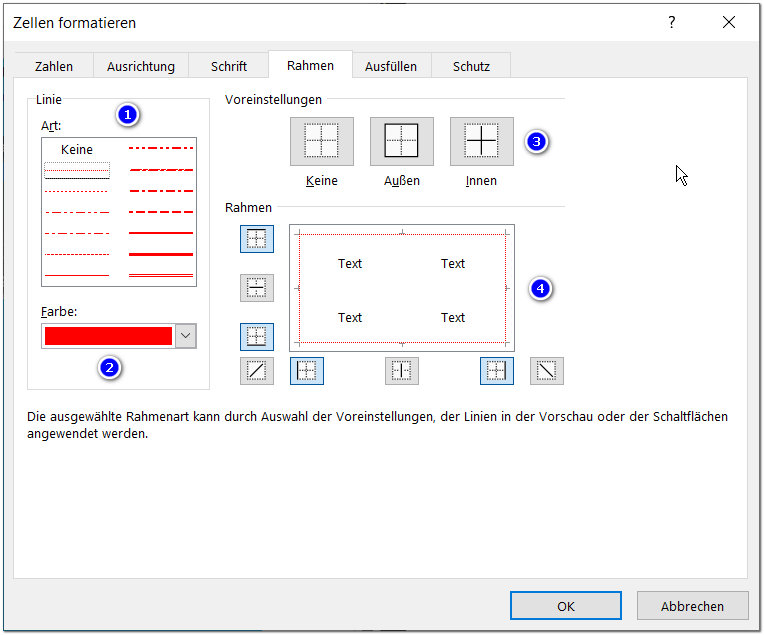
c) Um die Zelle D3 machen Sie einen normalen Rahmen.
Kleiner Hinweis: Sobald Sie einen Rahmen zugewiesen haben, werden Sie diesen voraussichtlich noch nicht sehen. Das liegt daran, dass der fette grüne Zellmarkierer noch um die Zelle herum klebt und die Rahmenformatierung schlicht überdeckt. Das ist normal. Klicken Sie einfach irgendwo anders hin und schon sehen Sie den Rahmen.
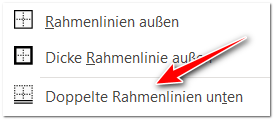
d) Den Zellen D5 bis F5 weisen Sie einen "Doppelten Rahmen unten" zu.
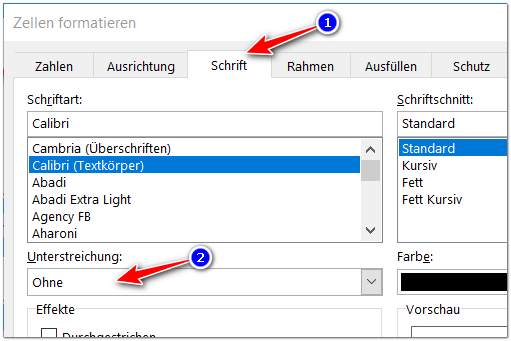
e) Während Sie bei den vorherigen drei Zellen einen Rahmen um die ganze Zelle gemacht haben, unterstreichen Sie jetzt nur den Text der Zelle A10 doppelt.
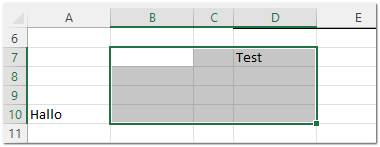
f) Um die Zellen, also um den Bereich B7:D10 machen Sie den dünnsten roten Rahmen drum, den Sie finden. Innerhalb des Bereichs sollen keine Rahmen erscheinen (hier werden Sie unter Umständen in der Lösung schummeln müssen😊).
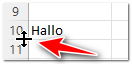
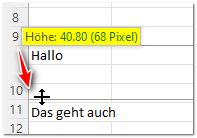
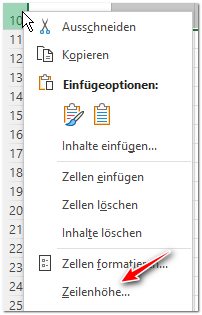
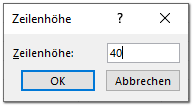
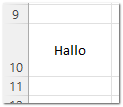
g) Die Zöhe der Zeile 10 ändern Sie auf 40.
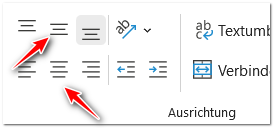
h) Richten Sie den Text der Zelle A10 so aus, dass es wie folgt aussieht:
i) Drehen Sie den Text der Zelle A13 um 10° nach oben.
j) Ändern Sie die Schriftfarbe dieser Zelle auf rot.
Hier kommen ein paar Erklärungen zu weiteren Formatierungsmöglichkeiten.
Es kommt häufig vor, dass Spaltenbreiten nicht optimal sind. Excel passt eine Spaltenbreite nicht automatisch an; da müssen wir manuell Anpassungen vornehmen.
Schreiben wir beispielsweise in eine Zelle (in diesem Beispiel in die Zelle A1) einen längeren Text rein, sieht das Resultat wie folgt aus:
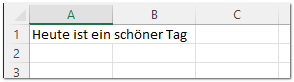
Das ist absolut korrekt und normales Verhalten von Excel. Falls möglich, wird der Text einfach rechts über die Zelle hinaus geschrieben. In vielen Fällen ist das auch absolut in Ordnung und Sie arbeiten so.
Wenn ich aber in diesem Beispiel in der Zelle B1 eine beliebige Zahl (oder ein Text, das ist egal) reinschreibe, dann sieht das Resultat plötzlich so aus:
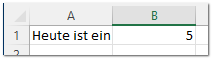
Sie sehen nun, dass die komplette Zelle B1 für diese eine Zahl reserviert wird. Die Konsequenz ist, dass der lange Text aus Zelle A1 am Ende der Zelle einfach abgeschnitten wird.
Auch dies ist normales und korrektes Verhalten von Excel. Damit müssen Sie umgehen.
Es gibt nun verschiedene Strategien, wie man das Problem lösen kann. Ich zeige Ihnen ein paar. Danach werden bei den Lösungen zu den Aufgaben auch noch mehr gezeigt.
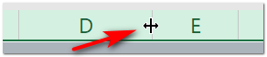
Sie können, ähnlich wie Sie vorher die Zeilenhöhe mit der Maus geändert haben, jetzt auch die Spaltenbreite mit der Maus ändern. Klicken Sie dazu einfach auf die vertikale Linie zwischen der Spalte A und der Spalte B. Beachten Sie den veränderten Mauszeiger (kein Schweizer Kreuz mehr):
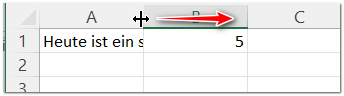
Mit geklickter Maustaste fahren Sie nach rechts oder nach links. Beim Loslassen bleibt die Spaltenbreite so, wie Sie diese grad eingestellt hatten. So können Sie ganz einfach eine Spalte so breit machen, dass der Text in der Zelle Platz hat.
Dies ist in der Praxis eine äusserst häufig verwendete Funktion. Merken Sie sich diese!
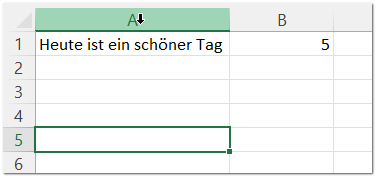
Aber sie ist ganz einfach! Gehen Sie wie vorher mit der Maus zwischen die beiden Spaltenköpfe. Aber statt nun zu klicken und nach rechts zu fahren, machen Sie einfach einen Doppelklick.
Und schon verbreitert Excel die Spalte so, dass sämtliche Texte vollständig erscheinen:
Aufgepasst, in der Praxis ist dies zwar häufig super, aber häufig auch nicht praktisch. Schauen Sie sich mal folgende Liste an (die werden Sie in den Übungen auch noch sehen):
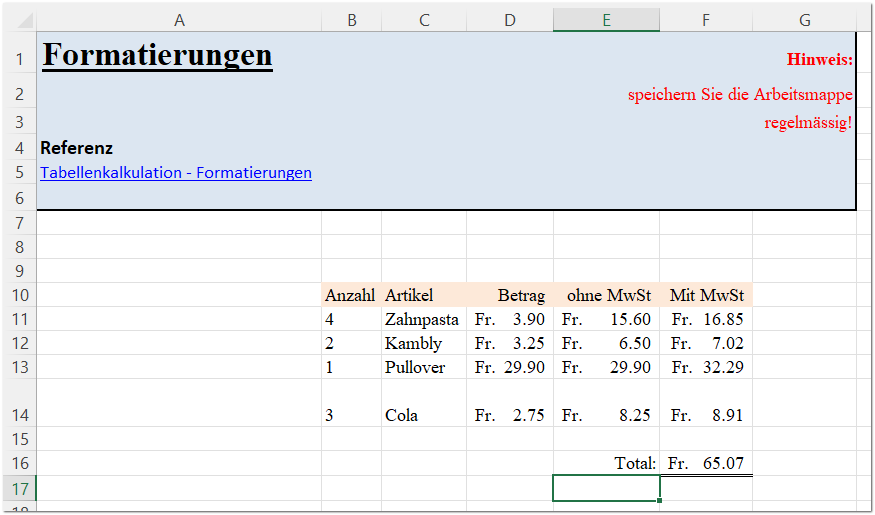
Hier macht es überhaupt keinen Sinn, dass Excel die Spalte A so breit wie der breiteste Text (hier in Zelle A5) vergrössert. Da hätte es rechts davon genügend Platz. Die Liste kann gut wie folgt aussehen:
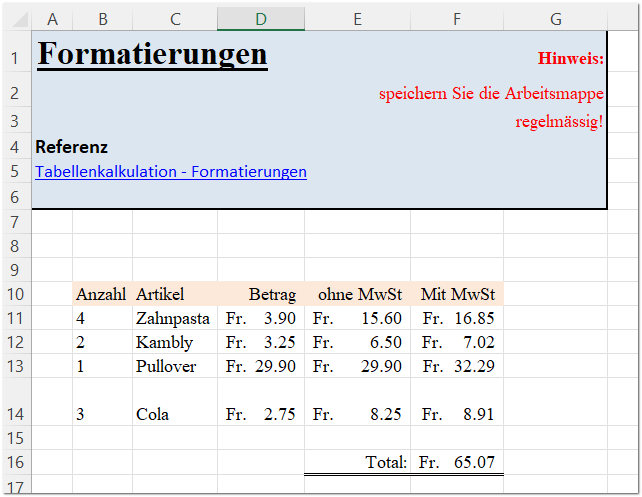
Hier hätte man die Tabelle auch in Spalte A beginnen können. Das ist jeweils Geschmacksache und Sie machen das so, wie es Ihnen am besten gefällt.
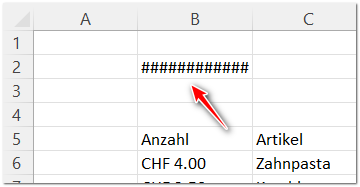
Das sehen sie manchmal auf einen Blick, manchmal merken Sie es auch erst beim Ausdrucken, oder wenn Sie eine andere Person drauf aufmerksam macht. Schauen Sie sich mal folgendes Beispiel an:
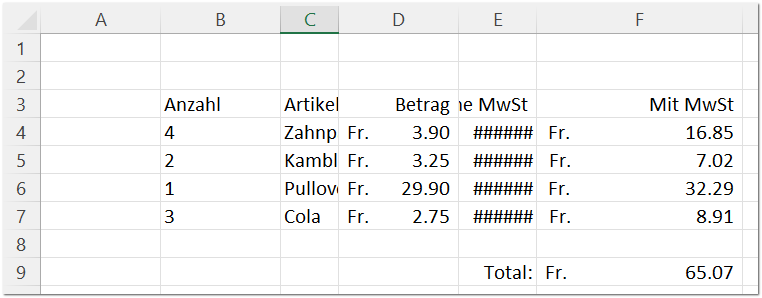
Nun, welche Spalten sehen merkwürdig aus?
Diese Aufgabe erledigen Sie im Register "Formatierung 2".
a) Formatieren Sie die Liste ab Zelle B3 so, dass die Texte und Zahlen sichtbar sind.
Verwenden Sie dazu eine automatische Funktion.
b) Weisen Sie den Zellen B3 bis F3 eine beliebige Hintergrundfarbe zu.
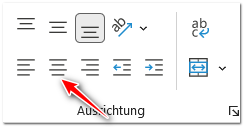
c) Ändern Sie die horizontale Ausrichtung der Zellen B3 bis B7 auf zentriert.
d) Weisen Sie den Zellen E9 und F9 eine doppelte Rahmenlinie unten zu.
e) Weisen Sie den Zellen B3 bis F3 sowie E9 und F9 die Schriftauszeichnung Fett zu.
f) Formatieren Sie das gesamte Blatt Formatierung 2 mit der Schriftart Times New Roman
g) Formatieren Sie die Inhalte der Zeile 3 in der Schriftgrösse 13 Pt.
In der folgenden Abbildung sehen Sie eine stinknormale Liste, ähnlich wie die vorherige:
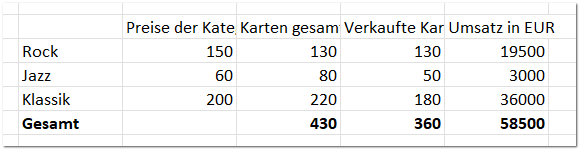
Hier ist aber nun so, dass die Spaltenüberschriften wirklich viel zu lang sind. Das erkennen Sie aktuell an diesem Screenshot nicht. Aber wenn wir die Spalten nun automatisch auf den längsten Text verbreitern, sieht die Liste so aus:
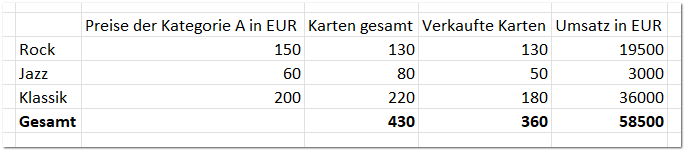
Das ist hässlich.
Es gibt verschiedene Möglichkeiten, das Problem anzugehen. Ich zeige Ihnen ein paar.
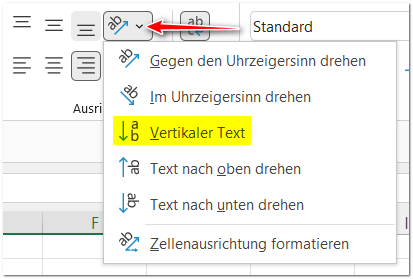
Wie Sie Text drehen können, wissen Sie bereits. Bei einem 60°-Winkel sieht das dann so aus:
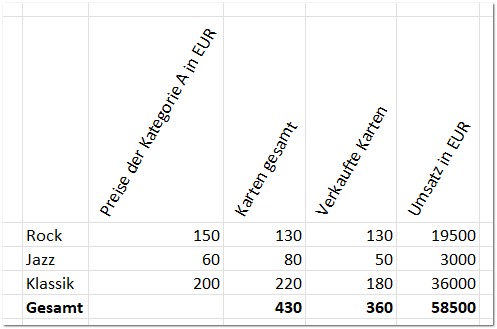
Das ist zwar auch wieder Geschmacksache, aber je nach Liste ist das ein Versuch wert.
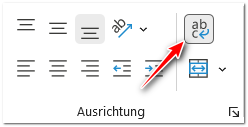
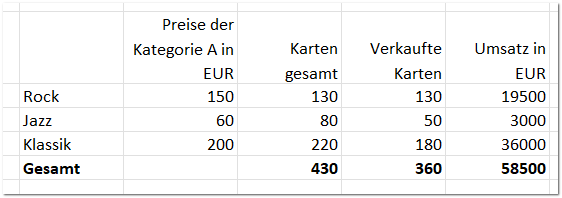
Excel kennt die Funktion, dass Text in einer Zelle automatisch umbrochen wird, wenn er zu lang ist. Das sieht, ohne weitere Formatierungsverschönerungen so aus:
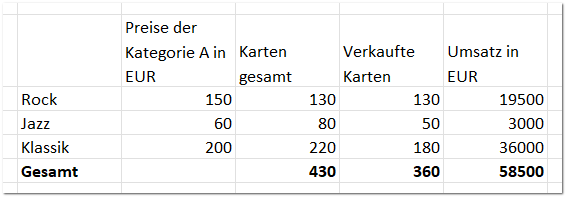
Ja, leider...in der Praxis müssen Sie häufig Kompromisse eingehen beim Formatieren von Excel-Listen. Unter Umständen müssen Sie ganz anders denken und die Texte kürzen, weil sie einfach zu lang ist.
Beispielsweise das "in EUR" könnten Sie sich sparen, wenn Sie bei der Liste irgendwo generell schreiben: "Sämtliche Preise in EUR", also ausserhalb der Überschriften. Dann werden die Überschriften bereits kürzer, und das reicht vielleicht schon für eine schöne Darstellung.
Diese Aufgabe erledigen Sie im Register "Formatierung 3".
Hier sehen Sie die gleiche Liste wie oben in der Erklärung. Spielen Sie nun mit den besprochenen Möglichkeiten herum.
a) Stellen Sie die Überschriften, also den Bereich C3:F3 schräg. Testen Sie gleich verschiedene Winkel aus. Was macht am meisten Sinn?
b) Entfernen Sie den Winkel wieder. Sorgen Sie stattdessen dafür, dass der Text im Bereich C3:F3 auf mehrere Zeilen erscheint
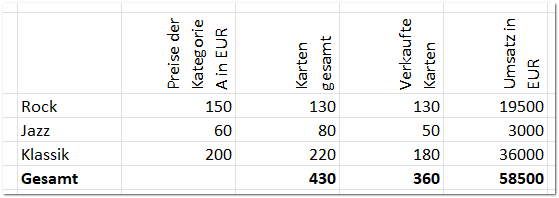
c) Nun können Sie zusätzlich noch etwas anderes versuchen. Drehen Sie den Text doch um ganze 90°, lassen aber den automatischen Zeilenumbruch drin.
Jetzt schauen wir endlich die Zahlenformate in Excel an. Das ist ein sehr wichtiges Thema und hilft Ihnen, Ihre Tabellen mit wenig Aufwand sinnvoll zu formatieren.
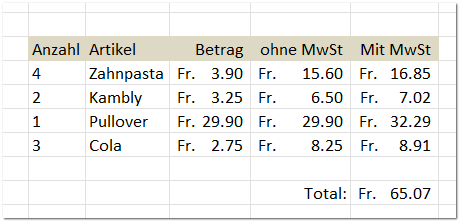
Erinnern Sie sich an den folgenden Screenshot von ganz oben?
Das werden wir nun genauer anschauen. Am besten erstellen Sie dazu mal ein neues Tabellenblatt. Klicken Sie einfach unten rechts vom Register "Formatierung 4" auf das Plus-Symbol:

So landen Sie in einem neuen leeren Tabellenblatt. Darin werden wir nun ein paar Tests machen.
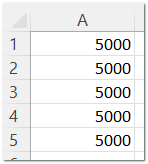
Am besten schreiben Sie mal in die Zellen A1 bis A5 überall die Zahl 5000 rein. Das sieht dann etwa so aus:
Jetzt geht es darum, dass wir die Gruppe "Zahl" im Register "Start" kennenlernen:
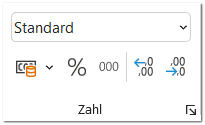
Die Zelle A1 lassen wir so stehen. Markieren Sie aber mal die Zelle A2 und klicken auf die Schaltfläche mit den 3 Nullen:
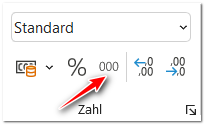
Nun scheint Excel mit einem einzigen Klick die Zahl umformatiert zu haben:
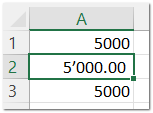
Wir stellen Folgendes fest, wenn wir die Zahl mit derjenigen in der Zelle A1 vergleichen:
Das sind also die Änderungen, die ein Klick auf die Schaltfläche mit den drei Nullen bewirkt hat. Wow! Da ist einiges gegangen.
Wenn Sie sich achten, hat sich übrigends das Dropdown-Feld auch verändert:
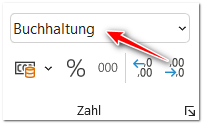
Klicken Sie nochmals in die Zelle A1. Was steht dort im Dropdown-Feld?
Genau, normalerweise hat jede Zelle auf einem Tabellenblatt das Zahlenformat "Standard" eingestellt. Wir können das aber jederzeit ändern, indem wir in der Gruppe "Zahl" mit den Schaltflächen rumspielen.
Das Zahlenformat "Standard" bedeutet lediglich, dass Text linksbündig, Zahlen hingegen rechtsbündig in einer Zelle dargestellt werden. Ebenfalls werden Zahlen nackt, also ohne Dezimalpunkt oder Tausendertrennzeichen oder sonstwas hingeschrieben (ausser, Sie schreiben wirklich eine Kommazahl wie z.B. 4.5, aber dann haben Sie auch nicht zwei Nachkommastellen)
Geben Sie mal in der Zelle D2 den Text Hallo ein und drücken ENTER. In der Zelle D3 geben Sie die Zahl 5 ein.
Sehen Sie den Unterschied? Das müsste so aussehen:
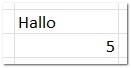
Eben: Text (in diesem Fall das "Hallo") wird linksbündig dargestellt, die Zahl 5 jedoch rechtsbündig.
Der Grund für die Zahl ist einfach: wir schreiben Zahlen immer rechtsbündig auf! Wenn Sie schon mal irgendwo serviert haben und mit einem Blöckchen durch die Menge gelaufen sind, um einzukassieren, dann wissen Sie das. Immer, wenn wir schriftlich addieren wollen, schreiben wir die Zahlen rechtsbündig.
Wir haben in vorherigen Übungen Zahlen aber auch schon zentriert dargestellt, oder auch Text rechtsbündig. Da sind wir komplett frei. Excel ist das schnurzpiepegal, es sollte einfach für uns leserlich sein.
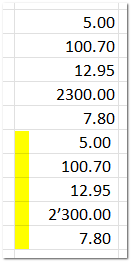
In vielen Fällen ist das Zahlenformat "Standard" prima. Häufig müssen wir da gar nicht rumschrauben dran. Wenn Sie aber eine einfache Einkaufsliste erstellen und ein paar Zahlen untereinander aufschreiben, sieht das dann halt so aus:
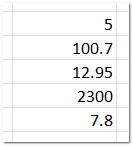
Und das ist doch ziemlich hässlich, oder?
Genau aus diesem Grund kann man Zahlen eben umformatieren und vor allem, ganz wichtig: einheitlich formatieren!
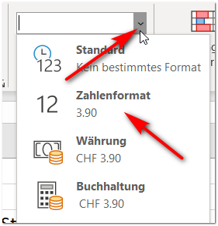
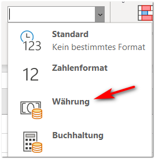
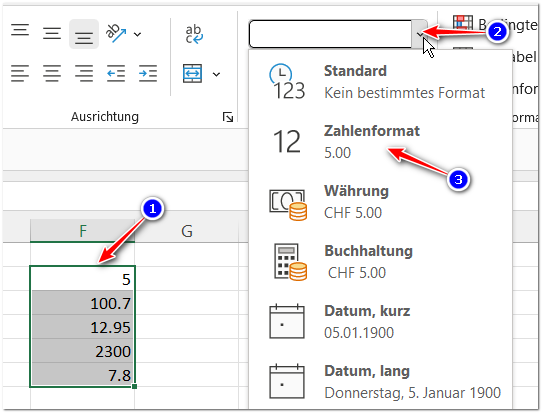
Ich markiere nun mal die Zahlen von vorhin (Nr. 1), klicke beim Dropdown-Feld auf das Pfeilchen rechts davon (Nr. 2) und wähle den Punkt "Zahlenformat" (Nr. 3):
Das Resultat lässt sich sehen:
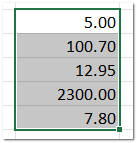
Jetzt sieht nämlich jede Zahl genau gleich aus, und so muss es sinnvollerweise sein.
Denken Sie dran, all die Schaltflächen und das Dropdown-Feld im Menüband in der Gruppe "Zahl" dienen lediglich der schnellen Auswahl. In den allermeisten Fällen sind die perfekt und man braucht nicht mehr.
Aber schauen Sie nochmals meine fünf Zahlen im vorherigen Screenshot an. Wäre es nicht schönn, hier ein Tausendertrennzeichen zu haben?
Sie könnten zwar, wie oben gelernt, auf die Schaltfläche mit den drei Nullen klicken. Aber das ändert das Zahlenformat von "Zahl" (wie es jetzt eingestellt ist) auf "Buchhaltung", und das wollen wir nicht
Ich will auf was anderes hinaus. Das Wählen des Zahlenformats "Zahl" im Dropdown ist soweit in Ordnung:
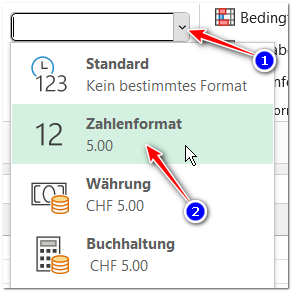
Wir wollen das so belassen und nicht das Zahlenformat "Buchhaltung" wählen. Aber wie kriegen wir hier trotzdem ein Tausendertrennzeichen rein? Ganz einfach. Wir gehen auf den Dialogverweis:
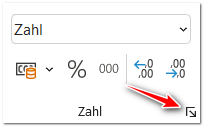
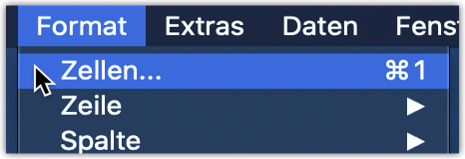
Achtung, diese Dialog-Verweise (die kleinen Pfeil rechts unten von der jeweiligen Gruppe im Menüband) existieren auf dem Mac leider nicht. Als Alternative öffnen Sie das DropDown und wählen ganz unten "Weitere Zahlenformate…" oder Sie gehen oben ins Menü "Format" und wählen "Zellen…":
Das öffnet das Ihnen bereits bekannte Dialogfenster "Zellen formatieren". Nur diesmal landen Sie direkt im Register "Zahlen" (Nr. 1):
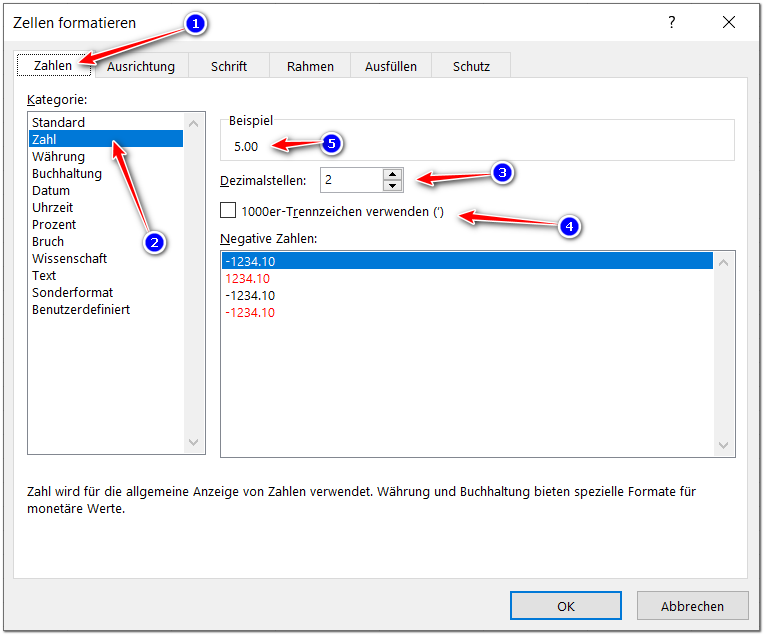
Da ich vorher grad im Dropdown-Feld das Zahlenformat "Zahl" ausgewählt habe, erscheint auch hier dieses Zahlenformat ausgewählt, und zwar links in der Liste "Kategorie" (Nr. 2).
Rechts davon sehen Sie Detaileinstellungen dazu:
OK, alles klar. Dann müssen wir einfach bei Nr. 4 das Häkchen aktivieren und den Dialog mit einem Klick auf "OK" schliessen.
Und schon hat meine 2300-fränkige Bohrmaschine ein Tausendertrennzeichen😃:
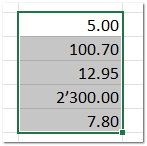
Das waren nun ein paar Beispiele aus den Kategorien Zahl, Währung und Buchhaltung. Testen Sie das Zeugs selbst mal durch und entdecken Sie, was es zu entdecken gibt!
So, nun ist es an der Zeit, dass Sie wieder ein paar koordinierte Übungen machen. Wechseln Sie wieder auf das Tabellenblatt "Formatierung 4".
Diese Aufgabe erledigen Sie im Register "Formatierung 4".
a) Was bezüglich der Formatierung ist in den Zellen B6 bis B10 nicht korrekt? Was könnte verwirren?
b) Also, wenn diese Zellen schon falsch formatiert sind, ändern Sie das auch gleich. Wählen Sie in diesem Fall im Dropdown-Feld das Zahlenformat "Standard". Das passt nämlich prima!
Achtung, die folgenden Aufgaben dienen nicht dazu, die Liste schön zu formatieren, sondern verschiedene Formatierungsmöglichkeiten aufzugeigen;-).
c) Formatieren Sie die Zellen D6 bis D10 als Zahl mit zwei Nachkommastellen.
d) Formatieren Sie die Zellen E6 bis E10 mit dem Währungsformat und zwei Nachkommastellen.
e) Formatieren Sie die Zellen F6 bis F10 mit dem Buchhaltungsformat mit zwei Nachkommastellen.
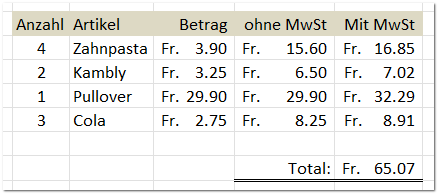
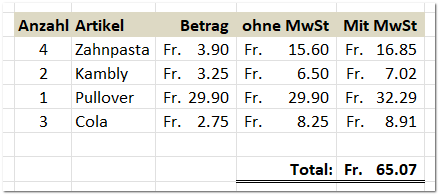
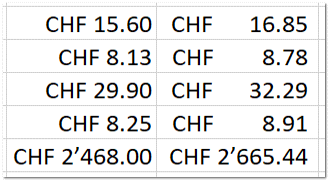
Wenn Sie die letzte Zeile der Liste anschauen (Zeile 18), dann sehen die Zahlen wie folgt aus:

Hier sehen Sie die Unterschiede der drei verwendeten Zahlenformate recht schön:
(die beiden letzten Argumente sieht man hier im Screenshot natürlich nicht gut. Das fällt erst bei breiteren Spalten oder kleineren Zahlen auf):
Die Zahlenformate, die Sie jetzt jeweils zugewiesen haben, sind nur vordefinierte Vorschläge von Microsoft. Das sind so die üblichsten Formate, die man im Zusammenhang mit Zahlen (Ingenieurwesen, Buchhaltung, Finanzen, etc.) am meisten benötigt.
Selbstverständlich haben Sie die Möglichkeit, jede Zelle noch ein wenig anders zu formatieren. Sind sie mit einem Format nicht zufrieden, dann können Sie auf den Dialogverweis klicken:
f) Sorgen Sie dafür, dass das automatische Datum in Zelle B2 wie folgt dargestellt wird: