In dieser Arbeitsmappe geht es darum, dass Sie lernen, mit der Maus korrekt umzugehen. Vielleicht denken Sie, dass Sie das längst im Griff haben. Ich bin aber fast sicher, dass Sie noch ein paar Tricks kennenlernen werden:-).
Maus 10
Öffnen Sie doch gleich obige Datei. Das erste Register "Maus 10" machen wir zusammen. So kann ich Ihnen wichtige Punkte erläutern.
Es geht mir in dieser Übung vor allem darum, dass Sie realisieren, dass in Excel ganz unterschiedliche Mauszeiger existieren. Und jeder Mauszeiger hat eine ganz bestimmte Bedeutung. Diese Bedeutungenn lernen wir nun.
Die verschiedenen Mauszeiger
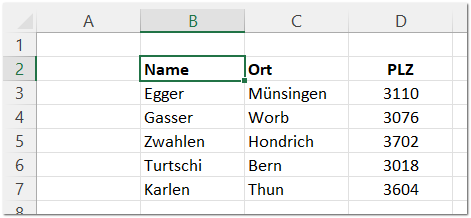
Angenommen, der Zellzeiger befindet sich auf der Zelle B2:
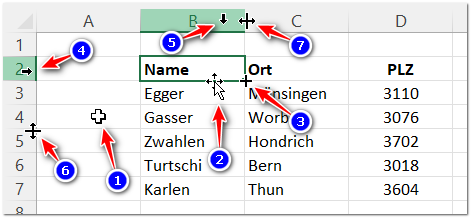
Das folgende Bild werden Sie in Realität nie sehen. Hier habe ich einfach mit Photoshop alle möglichen Mauszeiger auf das gleiche Bild gepflastert, damit Sie mal alle im Überblick sehen:
Nun erkläre ich Ihnen kurz die verschiedenen Mauszeiger und ihre Bedeutung:
Das ist das Schweizer Kreuz. Das ist der häufigste Mauszeiger. Diesen benötigen Sie immer dann, wenn Sie eine Zelle oder einen Bereich markieren wollen
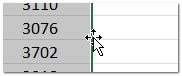
Diesen Mauszeiger haben Sie immer dann, wenn Sie auf eine der vier Ränder (oben, unten, links, rechts) des fetten grünen Zellzeigers kommen. Wenn Sie nun klicken und rumfahren, dann verschieben Sie die Zelle. Als Vorsicht!
Diesen Mauszeiger kriegen Sie nur, wenn Sie haargenau in die rechte untere Ecke einer Zelle resp. eines markierten Bereichs fahren. Diese Funktion werden wir später bei den Reihen benötigen.
Mit diesem Mauszeiger markieren Sie die komplette Zeile 2
Mit diesem Mauszeiger markieren Sie die komplette Spalte B
Mit diesem Mauszeiger verändern Sie die Höhe der Zeile 4
Mit diesem Mauszeiger verändern Sie die Breite der Spalte B
Und warum erzähle ich Ihnen nun dieses ganze Geschwafel? Warum ist das wichtig?
Ganz einfach: wenn Sie in Excel etwas tun wollen (mit der Maus), dann müssen Sie sicherstellen, dass Sie den korrekten Mauszeiger sehen. Wenn Sie den nicht sehen, müssen Sie schon gar nicht mit Ihrer Arbeit beginnen.
Mauszeiger auf dem Mac
Auf dem Mac sehen die Mauszeiger leicht anders aus.
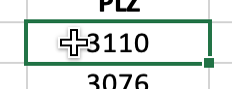
Das Schweizer Kreuz ist ein wenig dezenter:
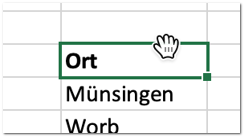
Nr. 2 zum Verschieben von Bereichen ist nicht ein Fadenkreuz mit Pfeil, sondern eine Hand:
Hier nochmals den Screenshot als Erinnerung:
Konkret: Wenn Sie den Bereich B2:D5 markieren wollen, dann bringt Ihnen den Mauszeiger Nr. 2 nichts. Im Gegenteil, Sie machen sogar Ihre Tabelle kaputt, weil Sie die Zelle B2 in die Zelle D5 verschieben würden.
Oder wennn Sie die Spalten B:D markieren wollen, aber nicht den Mauszeiger Nr. 5, sondern den Mauszeiger Nr. 7 sehen würden. Ja, dann würden Sie eben nicht die Spalten markieren, sondern einfach die Spalte B verbreitern.
Oder wenn Sie wirklich die Zelle B2 verschieben wollen, dann benötigen Sie zwingend den Mauszeiger Nr. 2. Mit einem Schweizer Kreuz oder mit dem Mauszeiger Nr. 3 oder auch mit den anderen kommen Sie da nicht weit.
Sie müssen sich bei jeder Aktion mit der Maus vorher kurz überlegen: ist das der Mauszeiger, den ich benötige?
Ein paar Schritte gemeinsam
Wir schauen nun ein paar Punkte gemeinsam an. Hier sind die Aufgaben noch nicht in Violett markiert. Das kommt später. Fangen wir an!
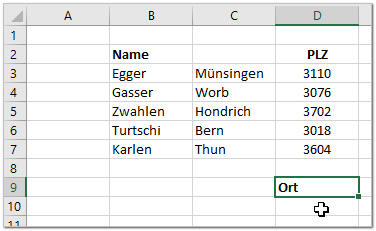
Verschieben Sie als erstes die Zelle C2 (Ort) in die Zelle D9.
Die zweite Möglichkeit interessiert uns hier nicht, schliesslich wollen wir den Umgang mit der Maus üben.
Zuerst den gewünschten Bereich markieren
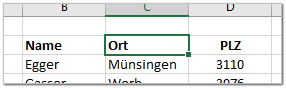
Bevor Sie einen Bereich (in diesem Fall die Zelle C2 verschieben können, müssen Sie diesen markieren. In diesem Fall müssen Sie lediglich mit dem Mauszeiger die Zelle anklicken. Achten Sie darauf, dass Ihr Mauszeiger wie ein Schweizer Kreuz aussieht:
Eine Zelle oder ein Bereich ist dann markiert, wenn sich darum eine dicke grüne Linie gesellt:
Danach den Bereich verschieben
Nun kommt es drauf an, dass Sie den korrekten Mauszeiger haben!
Sehen Sie ein Schweizer Kreuz? Dann brauchen Sie gar nicht zu klicken! Sie würden nämlich die Zelle nicht verschieben, sondern würden einen Bereich markieren.
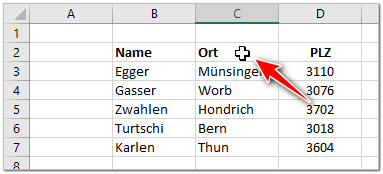
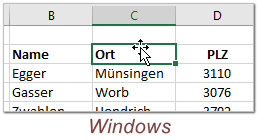
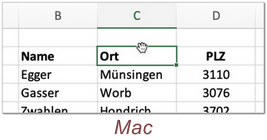
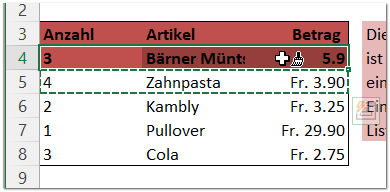
Fahren Sie hingegen mit dem Mauszeiger auf den Rand der markierten Zelle, dann ändert sich dieser unter Windows in einen Pfeil mit einem Fadenkreuz, auf einem Mac in eine kleine Hand:
Ausschliesslich mit diesem Mauszeiger können Sie eine Zelle oder einen Bereich verschieben!
Mit diesem Mauszeiger "in der Hand" klicken Sie nun und ziehen die Zelle in die Zelle D9, wie das oben in der Aufgabenstellung geschrieben steht. Am Zielort lassen Sie die Maus los. Das müsste dann etwa so aussehen:
Weitere Schritte
Nun verschieben Sie den Bereich B2:D7 so, dass sich der Text "Name" (Überschrift der ersten Spalte) neu in der Zelle C11 liegt.
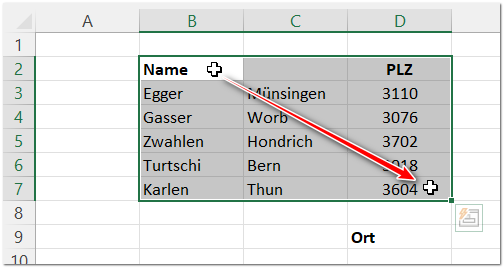
Hier geht es im ersten Schritt natürlich mal darum, den genannten Bereich korrekt zu markieren:
Sie klicken zuerst in die Zelle B2 (mit dem Schweizer Kreuz) und fahren mit gedrückter Maustaste zur Zelle D7.
Der Markierungsrahmen (der fette grüne Strich) sehen Sie nun nicht mehr nur um eine einzige Zelle, sondern um denn ganzen Bereich.
Wo fahren Sie nun hin mit der Maus, um den korrekten Mauszeiger zu finden, damit Sie den ganzen Bereich verschieben können?
Sie fahren mit der Maus einfach irgendwo zum fetten grünen Rand.
Das kann links, oben, unten oder rechts sein. Einfach, bis Sie den korrekten Mauszeiger haben:
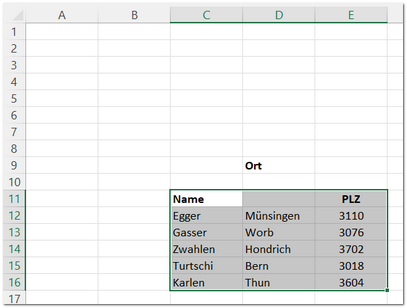
Also, verschieben Sie den Bereich so, dass sich die Überschrift "Name" neu in der Zelle C11 liegt.
Das Resultat müsse wie folgt aussehen:
Jetzt müssen Sie nur noch die Zelle mit dem Wort "Ort" wieder an die korrekte Stelle verschieben. Dies können Sie nun zur Abwechslung mit den beiden Tastenkombinationen erledigen.
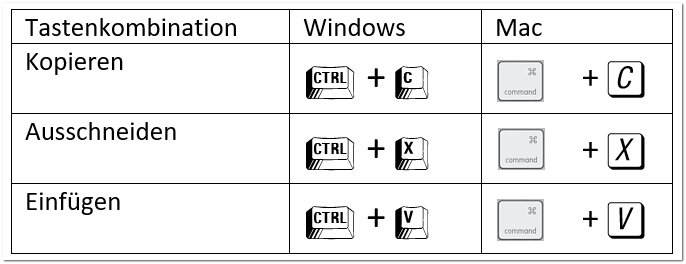
Ctrl + x resp. command + x zum Ausschneiden.
Ctrl + v resp. command + v zum Einfügen.
Lassen Sie sich nicht ob der "Ameisenlinie" irritieren. Diese merkwürdig im Uhrzeigersinn um die Markierung wandernde grüne Linie deutet nur drauf hin, dass Sie die Markierung gerade in die Zwischenablage geworfen haben (also ausgeschnitten oder kopiert haben).
Tastenkombinationen
Nur als kleine Erinnerung:
Eben...unter Windows ist es immer die Ctrl-Taste (auf einer deutschen Tastatur Strg), auf einem Mac können Sie wahlweise die control- oder die command-Taste verwenden.
So, jetzt sind wieder Sie an der Reihe!
Aufgabe: Maus 20
Diese Aufgabe erledigen Sie im Register "Maus 20".
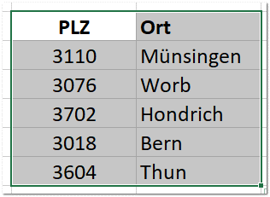
Vertauschen Sie die Spalten "Ort" und "PLZ" möglichst effizient.
Achtung, es geht nicht darum, dass Sie die kompletten Spalten C und D vertauschen! Weil da würden Sie den Bereiche "Rekapitulation" darunter ja auch vertauschen. Das wollen Sie nicht!
In der Lösung sehen Sie zwei Varianten, wie das geht:
Die stabilere, bestehend aus zwei Schritten.
Die coolere, in einem Schritt erledigt; dafür benötigen Sie ein ruhiges Händchen.
Lösung 1: die pragmatische
Diese Aufgabe kann auf ganz unterschiedliche Arten erledigt werden. Ich zeige hier einfach mal eine.
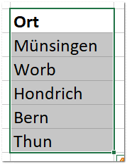
Markieren Sie den Bereich B2 bis B7:
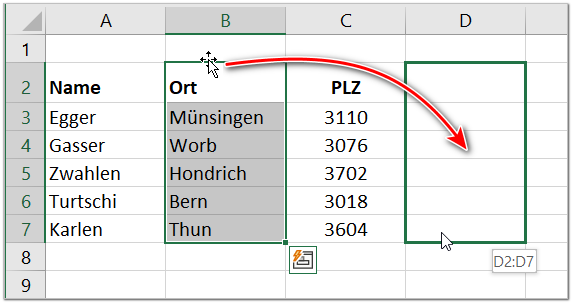
Nun verschieben Sie den Bereich NICHT auf die Spalte C, sondern rechts davon in die Spalte D:
Warum wohl nicht auf die Spalte C???
Weil Sie sonst die Spalte C überschreiben😁.
Jetzt markieren Sie den ganzen Block von C2 bis D7:
Und diesen ganzen Block schieben Sie nun einfach eine Spalte nach links.
Lösung 2: die coole😎
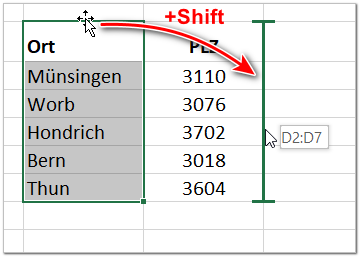
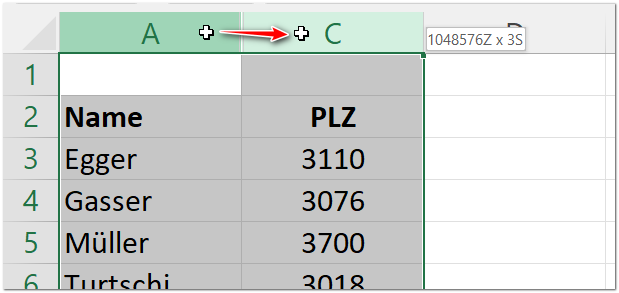
Es geht sogar noch schneller: drücken Sie während des Verschiebens des Blockes die Shift-Taste.
Dann ändert sich die Darstellung vom grünen Rahmen in einen grünen Strich:
Der grüne Strich kann auch um 90° gedreht sein, dann wäre er falsch. Er muss wirklich so aussehen. Dazu brauchen Sie ein wenig Geschick und einen nicht allzu nervösen Zeigefinger😁.
Wenn Sie nun zuerst die Maustaste loslassen, werden beide Spalten getauscht. Anschliessend lassen Sie die Shift-Taste auch wieder los.
Aufgabe: Maus 30
Diese Aufgabe erledigen Sie im Register "Maus 30".
Fügen Sie links von der Einkaufliste eine neue Spalte ein und benennen Sie diese "Datum".
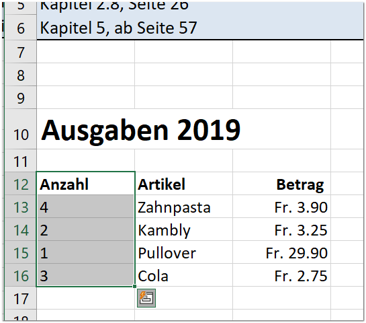
Sollten Sie auf die Idee kommen, eine komplette Spalte einzufügen wie auf dem folgenden Screenshot, dann sollten Sie die Lösung unbedingt lesen (weil Sie machen etwas falsch😄)!
Diese Aufgabe ist etwas, was Sie in der Praxis sehr häufig machen müssen oder wollen.
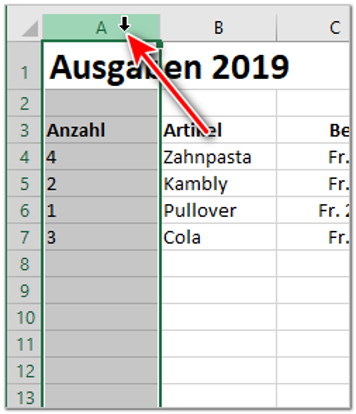
Aber leider wird das häufig falsch gemacht. In den meisten Fällen markieren nämlich die Leute die ganze Spalte A:
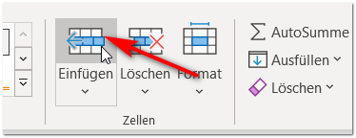
Und danach fügen sie eine neue Spalte ein, beispielsweise mit einem Klick auf die folgende Schaltfläche im Register "Start" in der Gruppe "Zellen":
Achten Sie auf die doppelte Schaltfläche!
Beim Klick auf den oberen Teil wird die Funktion der Schaltfläche ausgeführt. Beim Klick auf den unteren Teil erscheint ein Menü.
Unter Windows kann der Pfeil mal darunter, aber auch mal rechts vom Symbol liegen. Dies kommt drauf an, wie breit Sie Ihr Excel-Fenster dargestellt haben.
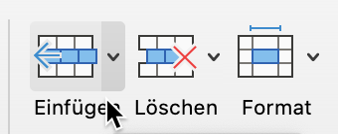
Auf dem Mac sind es ähnliche Schaltflächen, nur dass hier der Pfeil immer rechts von der Schaltfläche liegt:
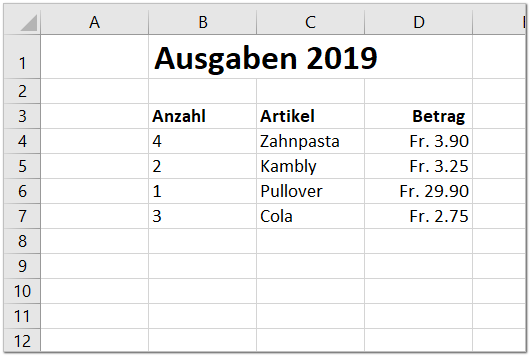
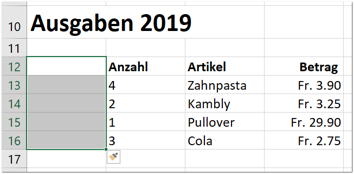
So haben Sie zwar eine schöne leere Spalte ganz links eingefügt, aber dummerweise hat es wirklich sämtliche Daten um eine Spalte nach rechts verschoben:
Das ist aber überhaupt nicht das, was wir hier wollen. Und auch in der Praxis wollen Sie das meist nicht. Die Überschrift oben mit dem ganzen hellblauen Kopf soll ja ganz links bleiben. Ebenfalls die Überschrift "Ausgaben 2019" soll ganz links bleiben.
Nun müssten Sie all diese Bereiche wieder nach links verschieben, was zusätzlich Aufwand bedeuet.
Es geht viel einfacher.
Markieren Sie wirklich nur die erste Spalte der Tabelle:
Wenn Sie nämlich jetzt oben rechts auf "Einfügen" klicken:
Auch auf dem Mac klicken Sie auf das Symbol, NICHT auf den Pfeil!
dann schiebt Excel Ihnen nur genau an dieser Position leere Zellen ein:
Der Vorteil: die Überschrift darüber bleibt an Ort und Stelle, aber Sie haben trotzdem links von Ihrer Einkaufsliste Platz für eine neue Spalte geschafft.
Kurz und schmerzlos!
Merken Sie sich: eine ganze Spalte oder auch eine ganze Zeile einfügen mag häufig nützlich sein, ist aber nicht immer die beste Variante.
Alternative
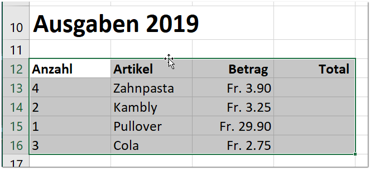
Selbstverständlich dürfen Sie auch die ganze Einkaufliste markieren und den ganzen Block um eine Spalte nach rechts verschieben:
Das wäre die alternative Vorgehensweise. Welche Sie wählen, ist egal. Hauptsache, sie fühlen sich wohl und sicher dabei.
Aufgabe: Maus 40
Diese Aufgabe erledigen Sie im Register "Maus 40".
a) Fügen Sie in dieser Einkaufliste oberhalb der Zahnpasta eine neue Zeile ein.
b) Anschliessend erfassen Sie in der neuen Zeile einen beliebigen Artikel.
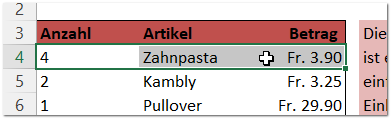
Wollten Sie gerade die Zeile 4 markieren, um eine komplette Zeile oberhalb einzufügen?
Dann sind Sie leider auf dem Holzweg🙄. Lesen Sie rasch in der Lösung nach!
Ist die neue Zeile vielleicht falsch formatiert? Z.B. gleich wie die Überschrift?
Oder haben Sie nachträglich die rote Hintergrundfarbe entfernt? Dann sollten Sie jetzt unbedingt in der Lösung nachlesen🤣.
a) Neue Zeile einfügen
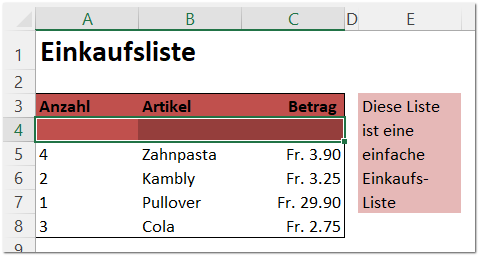
Wie in der vorherigen Aufgabe, wo viele Leute eine komplette neue Spalte einfügen, wird hier sehr häufig der gleiche Fehler gemacht: es wird eine komplette neue Zeile oberhalb von Zeile 4 eingefügt.
Dies führt aber dazu, dass rechts von unserer Liste (A3 bis C7) auch eine leere Zeile eingefügt wird. Das heisst, sämtliche Daten werden eine Zeile nach unten geschoben.
Auch hier gilt: was häufig korrekt ist, ist in diesem Fall hier nicht erwünscht!
Der hellrote Kasten rechts von unserer Liste soll nämlich nicht auseinander gerissen werden!
Aus diesem Grund markieren Sie bitte nicht die ganze Zeile! Markieren Sie nur diesen Teil, also den Bereich A4:C4:
Jetzt ist gut, jetzt dürfen Sie oben rechts auf "Einfügen" klicken:
Das Coole ist, dass nun die kleine Liste um eine Zeile nach unten verschoben wird, der hellrote Bereich rechts jedoch nicht auseinandergerissen wird:
Jetzt haben Sie eine Zeile Platz geschaffen, um einen neuen Artikel zu erfassen.
b) Artikel erfassen
Jetzt aber HAAAAALT!!!
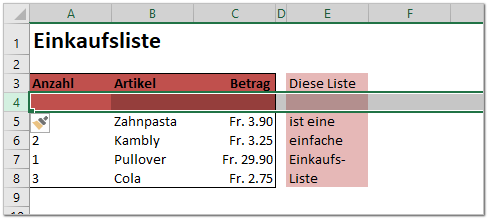
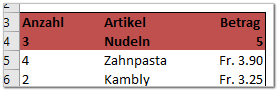
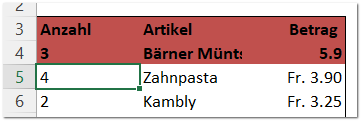
Jetzt bitte nicht einfach den Artikel erfassen, weil sonst sieht Ihre Liste danach wie folgt aus:
Was ist falsch gelaufen?
Sie haben in Zeile 4 dummerweise das gleiche Format wie oberhalb in der Überschrifts-Zeile. Aber eigentlich sollte das doch eine weisse Zeile sein?
Variante 1, um das zu korrigieren
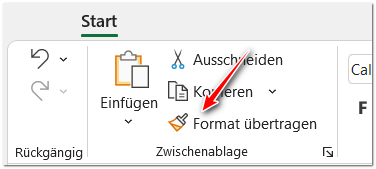
Sie könnten nun beispielsweise mit dem Pinsel arbeiten ("Format übertragen" oben links).
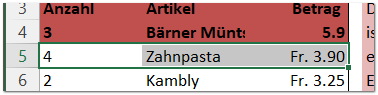
Dabei markieren Sie die Zellen A5 bis C5:
Nun klicken Sie auf "Format übertragen":
Wenn Ihr Excel-Fenster zu schmal ist, werden Sie die Beschriftung der Schaltfläche "Format übertragen" nicht sehen, sondern nur das Symbol; den Pinsel.
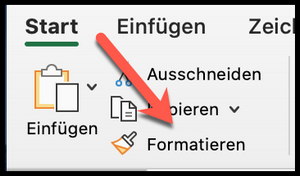
Auf dem Mac heisst die Schaltfläche lediglich "Formatieren":
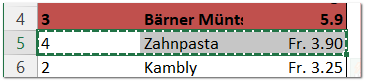
Es bildet sich eine grüne Ameisenlinie um den Bereich A5:C5
:
Wissen Sie noch, was diese Ameisenlinie bedeutet?
Die Ameisenlinie zeigt Ihnen lediglich visuell, dass etwas in die Zwischenablage kopiert wurde. In diesem konkreten Fall ist es die Formatierung des markierten Bereichs.
Nun markieren Sie den Bereich A4:C4, also die falsch formatierte Zeile:
Hier kommt die Idee des Pinsels wirklich gut zur Geltung: Sie haben einen Pinsel in der Hand und fahren über einen Bereich. Überall dort, wo Sie drüber gefahren sind, wird der Pinsel angewendet.
Perfekt, und schon ist die Zeile 4 korrekt formatiert.
Kommen Sie nicht auf die Idee, einfach die rote Hintergrundfarbe zu entfernen. Das wird Ihnen nichts nützen, weil noch andere "falsche" Formatierungen in der Zeile 4 stecken. Beispielsweise ist sie fett formatiert, oder aber das Zahlenformat in der Zelle C4 entspricht überhaupt nicht den anderen Zahlen in der Spalte C. Also statt hier lange rumzubasteln und vermutlich nie alle Formatierungen korrekt geändert zu haben, nehmen Sie den Pinsel😎.
Variante 2: viel cooler und einfacher
Nun, wenn Sie die Tücken des Pinsels kennen, dann dürfen Sie schon so arbeiten. Aber es geht noch viel einfacher.
Gehen wir zu dem Moment zurück, wo Sie auf "Einfügen" geklickt haben:
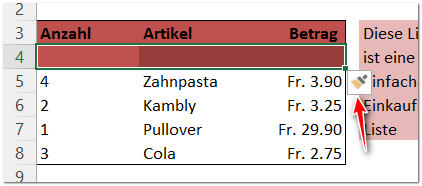
Da hat es Ihnen zwar eine Zeile eingefügt, aber mit der falschen Formatierung:
Sehen Sie rechts beim roten Pfeil den kleinen Pinsel in diesem quadratischen Symbol? Das nennt man SmartTag (das sollten Sie bereits von Word und PowerPoint kennen).
Ein SmartTag erscheint immer dann, wenn Excel etwas gemacht hat, aber nicht sicher ist, ob es das ist, was Sie wollen.
In diesem Fall hat Excel die Formatierung von der oberen Zeile übernommen, in der Hoffnung, dass Sie damit zufrieden sind.
Hehe, in vielen Fällen wäre das vielleicht auch gut, aber genau heute passt uns das nicht. Wir hätten lieber das Format von der unteren Zeile übernommen.
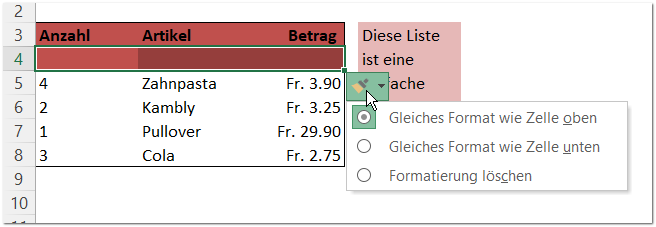
Also, mein Tipp: klicken Sie mal aufs SmartTag:
Auf einem Mac sieht das fast gleich aus:
Excel bringt Ihnen hier genau den Vorschlag, eben die Formatierung nicht von der oberen, sondern von der unteren Zeile zu übernehmen.
Sie müssen also nur noch den zweiten Punkt in diesem kleinen Menü auswählen, und schon haben Sie die Aufgabe erledigt. Ohne nachträglich mit dem Pinsel umher hantieren zu müssen.
Maus 50
Tabellenspalten oder -zeilen ausblenden
Jetzt geht es darum, ganze Spalten oder Zeilen auszublenden.
Achtung, damit löschen Sie die Spalten resp. Zeilen nicht; man sieht sie nur nicht mehr.
In der Praxis gibt es verschiedene Gründe, dass man ganze Spalten ausblenden will, beispielsweise:
Gewisse Spalten sollen nicht ausgedruckt werden. Beispielsweise wird für eine Adressliste nicht jede Spalte benötigt, die Sie in einem Verein pro Person führen
Oder Sie haben in gewissen Spalten nicht sichtbare Berechnungen drin. Es geht nicht darum, dass die geheim wären, aber sie würden das Lesen Ihrer Tabelle stören. Deshalb kann man die Hilfsspalten ausblenden.
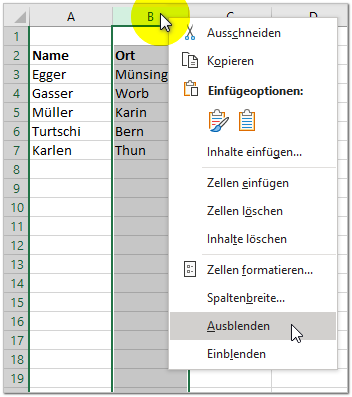
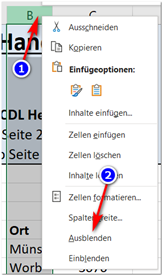
Um eine Spalte auszublenden, klicken Sie einfach mit rechter Maustaste auf die gewünschte Spalte, hier ist es die Spalte B:
Und da wählen Sie den Punkt "Ausblenden".
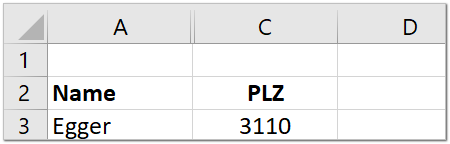
Erkennen tun Sie die ausgeblendete Spalte an dem Doppelstrich zwischen den Spalten A und B:
Einblenden geht grad anders rum:-).
Kleiner Hinweis: Sie können nicht einzelne Zellen ausblenden. Entweder blenden Sie eine komplette Spalte aus oder gar nicht. Nur Teile davon ausblenden geht nicht.
Tabellenzeilen oder -spalten löschen
Im Gegensatz zu oben zeige ich jetzt, wie Sie ganze Tabellenzeilen löschen. Spalten löschen Sie analog.
Sie müssen unbedingt unterscheiden, ob Sie von Zeilen oder Tabellenzeilen sprechen. Manchmal meint man das Gleiche, aber häufig ist mit Zeile lediglich die Zeile in einer kleinen Liste gemeint (so wie das Beispiel vorhin mit der Einkaufsliste), während mit Tabellenzeile wirklich die ganze Zeile über sämtliche 16'384 Spalten gemeint ist.
Um die ganze Zeile 4 zu löschen, haben Sie mehrere Möglichkeiten.
Version 1, um die Zeile 4 zu löschen
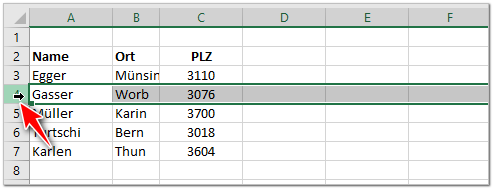
Markieren Sie die Zeile 4, indem Sie links am Fensterrand auf die Zeile 4 klicken. Sie erkennen den korrekten Mauszeiger an dem nach rechts zeigenden Pfeil:
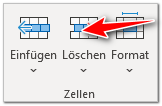
Klicken Sie im Register "Start" in der Gruppe "Zeilen" auf die Schaltfläche "Löschen":
Statt die Schaltfläche zu drücken, können Sie auf der Tastatur auch Ctrl + Shift + - drücken
Version 2, um die Zeile 4 zu löschen
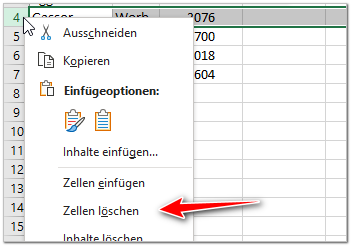
Sie klicken mit rechter Maustaste links auf die Zeile 4:
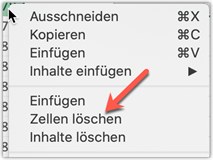
Da wählen Sie den Punkt "Zellen löschen" aus.
Da durch den Rechtsklick auf die Zeile 4 die ganze Zeile markiert wurde, wird so auch wirklich die ganze Zeile gelöscht und nicht nur einen Teil.
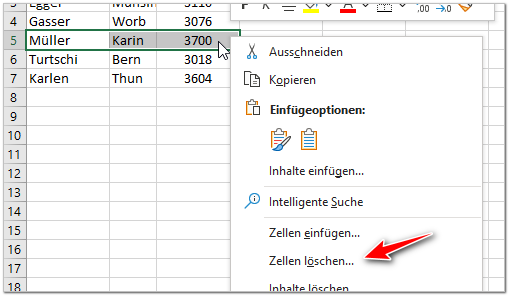
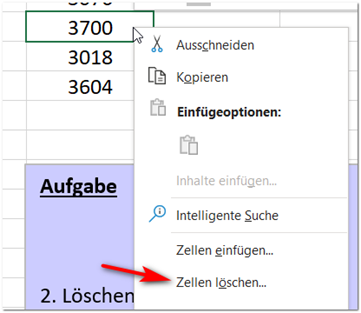
Beachten Sie den feinen Unterschied, wenn Sie nicht die ganze Zeile markiert haben. Dann erscheint der Menüpunkt im Kontextmenü mit drei Punkten ergänzt:
Die drei Punkte sagen Ihnen, dass gleich ein kleines Dialogfenster erscheinen wird. Das wird Sie fragen, ob die gelöschten Zellen von rechts oder von unten nachrutschen sollen. Durch das Löschen der Zellen werden diese wirklich physisch gelöscht und existieren anschliessend nicht mehr. Aus diesem Grund rutschen die Zellen in die frei gewordenen Zellen nach.
Verwechslungsgefahr
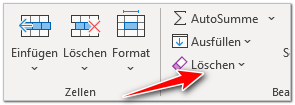
Verwechseln Sie die Löschen-Schaltfläche nicht mit dem Radiergummi gleich daneben:
Dieser löscht zwar den Inhalt einer Zelle oder allenfalls noch all die Formatierungen, aber die Zelle selbst bleibt bestehen; da rutscht nichts von unten oder von rechts nach.
Version 3, um die Zeile 4 zu löschen
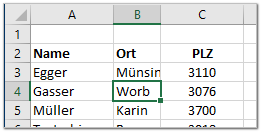
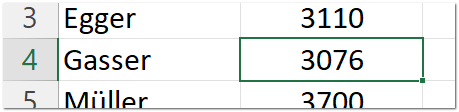
Bei dieser Version können Sie faul tun, indem Sie nicht die ganze Zeile 4 markieren, sondern den Zellzeiger lediglich irgendwo in die Zeile 4 platzieren, z.B. so:
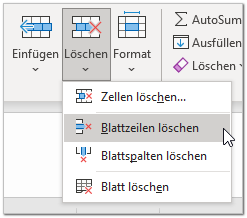
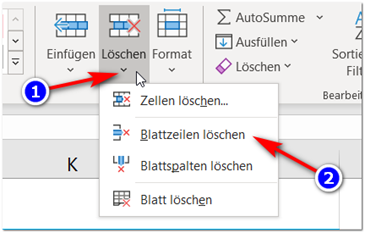
Diesmal klicken Sie nun nicht auf die Löschen-Schaltfläche, sondern auf den Pfeil darunter:
Das öffnet Ihnen ein kleines Menü, und darin wählen Sie den folgenden Punkt:
Hier sehen Sie erneut, dass mit Blattzeile und Blattspalte wirklich die ganze Zeile resp. Spalte gemeint ist.
Sie haben also auch hier wieder x verschiedene Möglichkeiten, eine ganze Zeile resp. eine ganze Spalte zu löschen. Wählen Sie jeweils diejenige, die Ihnen im Moment am besten erscheint.
Aufgabe: Maus 50
Diese Aufgabe erledigen Sie im Register "Maus 50".
a) Blenden Sie Spalte B aus.
Klicken Sie mit rechter Maustaste auf den Spaltenkopf der Spalte B:
Anschliessend wählen Sie ganz unten den Punkt "Ausblenden" aus.
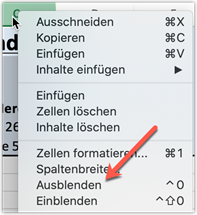
Auf dem Mac ist das Kontextmenü ein wenig anders sortiert:
Diese Spalte erscheint nun nicht mehr. Sie wird auch nicht mehr ausgedruckt.
b) Woran erkennen Sie, dass die Spalte B ausgeblendet ist?
Dass Spalten ausgeblendet sind, erkennen Sie nur an der doppelten Linie im Spaltenkopf sowie natürlich am fehlenden Buchstaben:
Auf dem Mac ist es nicht eine Doppellinie, sondern eine grüne:
Keine Sorge, die Spalte ist immer noch da, man sieht sie nur nicht mehr.
c) Blenden Sie die ausgeblendete Spalte wieder ein.
Wollen Sie die Spalte wieder einblenden, markieren Sie am einfachsten die Spalten A bis C:
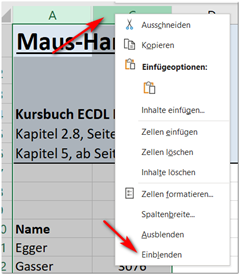
Nun klicken Sie wiederum mit rechter Maustaste oben in den Spaltenkopf der Spalte A oder C:
Auf dem Mac finden Sie den Eintrag "Einblenden" auch ganz unten im Kontextmenü.
Hinweis: für diese Aufgabe müssen Sie nicht einmal extra im Spaltenkopf rechte Maustaste drücken. Sie dürfen irgendwo in der Markierung rechte Maustaste drücken.
Dies ist nämlich nicht immer der Fall. Sie müssen im erscheinenden Kontextmenü immer gut lesen, was erscheint. Die Menüpunkte ändern sich, je nach dem, wo Sie rechte Maustaste klicken).
d) Löschen Sie die ganze Zeile 4
Variante 1
Markieren Sie die ganze Zeile 4:
Klicken Sie mit rechter Maustaste irgendwo auf die Markierung und wählen Sie "Zellen löschen":
Auf dem Mac heisst der Befehl gleich, aber die Reihenfolge ist wieder mal anders:
Hier steht zwar "Zellen" und nicht "Zeilen". Da wir aber jede Zelle der ganzen Zeile markiert haben, wird auch die ganze Zeile gelöscht.
Variante 2
Markieren Sie wiederum die ganze Zeile wie vorher.
Diesmal klicken Sie aber mit linker Maustaste auf "Löschen" oben rechts in der Gruppe "Zellen":
Achten Sie darauf, dass Sie auf das Symbol und nicht auf den Pfeil darunter resp. rechts klicken.
Variante 3
Diesemal müssen Sie keine Zeile markieren, sondern einfach sicherstellen, dass Sie irgendeine Zelle in Zeile 4 markiert haben:
Im Gegensatz zur vorherigen Version klicken Sie nun oben rechts nicht auf das Symbol "Löschen", sondern jetzt dürfen Sie darunter auf den Pfeil klicken.
Und so geht nämlich ein Menü auf:
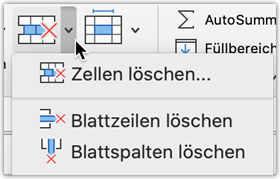
Auf dem Mac ist es identisch. Denken Sie aber dran, dass der Pfeil der Schaltfläche nicht unten sondern rechts ist:
Und hier wählen Sie "Blattzeilen löschen" und schon ist die ganze Zeile gelöscht.
Perfekt, wiederum kurz und schmerzlos.
Variante 4...jetzt reichts dann...
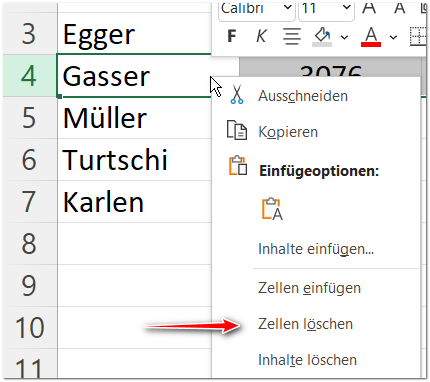
Sie können wiederum, wie bei der letzten Variante, einfach eine Zelle markieren. Dann klicken Sie auf der Zelle die rechte Maustaste:
Jetzt wählen Sie den Eintrag "Zellen löschen…".
Wissen Sie noch, was diese drei Punkte hinter dem Menüpunkt bedeuten?
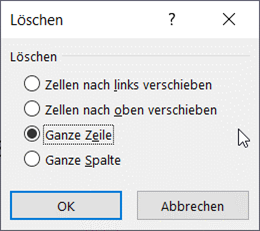
Die drei Punkte deuten drauf hin, dass bei Draufklicken noch keine Aktion passiert, sondern zuerst ein Dialogfenster (mit weiteren Optionen) erscheint.
Im folgenden Dialogfenster wählen Sie den Punkt "Ganze Zeile" aus:
Hier wählen Sie einfach den Punkt aus, den Sie benötigen; in unserem Fall "Ganze Zeile", da wir ja die ganze Zeile 4 löschen wollen.
e) Jetzt versuchen Sie mal Folgendes:
Als erstes markieren Sie nur die Zelle B4. Anschliessend klicken Sie auf die Löschen-Schaltfläche:
Schauen Sie auf den Bildschirm. Was ist genau passiert? Ja logisch, Excel hat die Zelle gelöscht. Aber was ist mit den restlichen Zellen passiert?
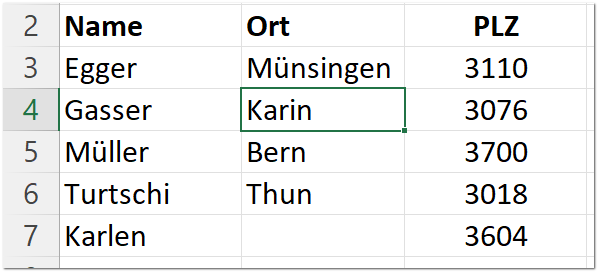
Excel hat diese Zelle quasi physisch ausgeschnitten. Das ist nicht wie das Drücken der Taste DEL oder Backspace; diese beiden löschen ja nur den Inhalt. Nein, da wird die Zelle wirklich entfernt...und die untere Zelle rutscht rauf:
Das ist alles prima, aber seien Sie sich bewusst, was das bedeutet! Führen Sie eine Adressliste in einem Verein und löschen so eine einzelne Zelle, werden Sie irgendwann in der 💩 sitzen, weil sich alle Daten verschoben haben. Na dann "Guetnacht"...
f) Nun machen Sie die Aktion rückgängig mit Ctrl + z oder mit der Schaltfläche "Rückgängig". Jetzt kommt der zweite Versuch.
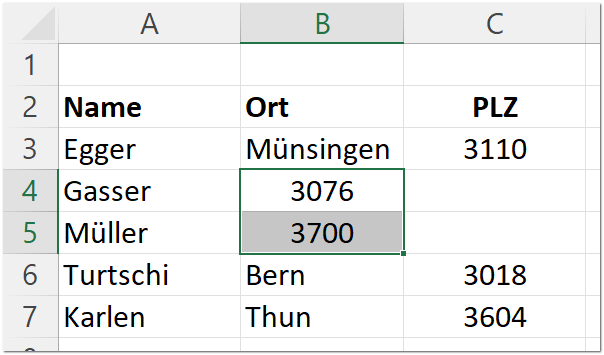
Anschliessend markieren Sie nicht nur die Zelle B4, sondern den Bereich B4:B5. Was konkret geschieht jetzt, wenn Sie auf die Löschen-Schaltfläche klicken?
Excel hat jetzt beide Zellen ausgeschnitten und weggeworfen. Diesmal sind aber nicht die restlichen Zeilen der Spalte nach oben gerutscht (um das Loch zu füllen), sondern Excel hat die Zellen von rechts genommen, super...:
Genau gleich blöd wie vorher. Seien Sie also vorsichtig, was Sie tun!!!
ACHTUNG! Sowas ist saugefährlich!! Sie dürfen NIE nur eine einzelne Zelle in einer Liste löschen!
Maus 60
Das ist lediglich eine ganz kurze Aufgabe. Etwas ähnliches haben Sie schon mal gemacht.
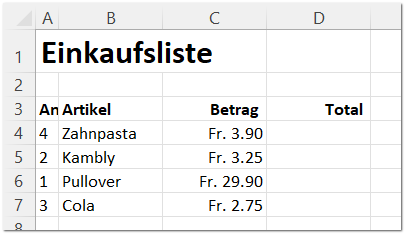
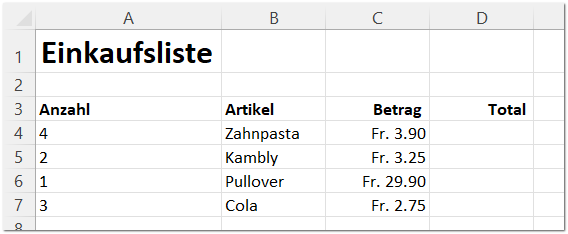
Schauen Sie sich folgende Liste an:
In der Spalte A soll eine Anzahl der Artikel angezeigt werden. Die Zahlen kann man zwar lesen, aber die Überschrift in der Zelle A3 ist abgeschnitten. Konkret: die Spalte A ist zu schmal.
Wie würden Sie das Problem lösen?
Haben Sie etwa die Idee, einen Doppelklick zwischen die Spaltenköpfe A und B zu machen?
Hehe, das kommt nicht gut. Das macht Ihnen die Spalte A viel zu breit:
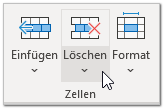
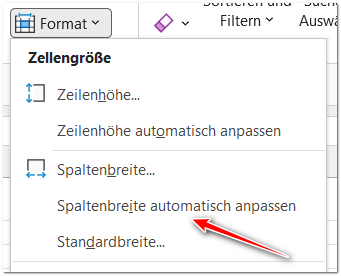
Sie finden im Register "Start" in der Gruppe "Zellen" die Schaltfläche "Format":
Da drin finden Sie den Menüpunkt "Spaltenbreite automatisch anpassen"
Spielen Sie damit mal ein wenig rum. Sie sollten es glaub ich selbst rauskriegen, wie Sie mit diesem Befehl die Spalte auf die Breite der Zelle A3 anpassen müssen😊.
Wenn Sie's mal geschnallt haben, ist es ganz einfach(shit, das ist ja mit fast allem so, gell🙄).
Der Menüpunkt "Spaltenbreite automatisch anpassen" unter der Schaltfläche "Format" (siehe Hint) macht die Spalte einfach so breit, wie der breiteste Inhalt in ihrer Markierung. DAS ist wichtig: "in Ihrer Markierung":
Wenn Sie Zelle A1 markiert haben, dann wird die Spalte an diese Zelle angepasst.
Wenn Sie die Zelle A4 markiert haben, wird die Spalte an diese Zelle angepasst.
Und wenn Sie den Bereit A3:A7 markiert haben, wird halt in diesem markierten Bereich der breiteste Text beachtet; und das ist zufällig "Anzahl" in Zelle A3.
Hinweis: ein Doppelklick zwischen zwei Spaltenköpfen beachtet halt einfach die ganze Spalte als Bereich. That's it.