Die beiden Bezeichnungen "Datei" und "Arbeitsmappe" sind also synonym zu verwenden, wenn wir von Excel-Dateien sprechen. Bei Word sprechen wir freilich nicht von Arbeitsmappen, sondern eher von "Dokumenten"
Es lohnt sich, dass Sie die folgenden beiden Ausdrücke kennen:
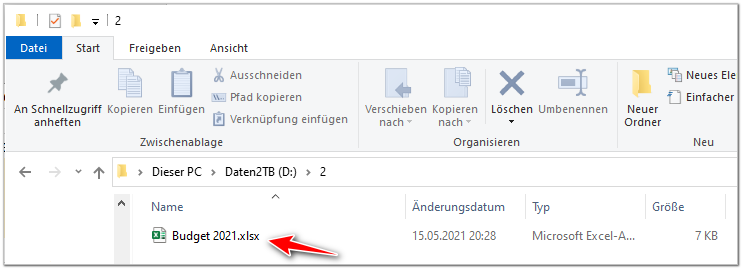
Arbeitsmappe wird die Excel-Datei genannt. Ganz einfach. Wenn ich Ihnen sage, Sie sollen die Arbeitsmappe "Budget 2022" öffnen, dann meine ich wirklich die Datei auf Ihrer Festplatte:
Die beiden Bezeichnungen "Datei" und "Arbeitsmappe" sind also synonym zu verwenden, wenn wir von Excel-Dateien sprechen. Bei Word sprechen wir freilich nicht von Arbeitsmappen, sondern eher von "Dokumenten"
Unter Tabellenblättern versteht man die sog. Register in einer Arbeitsmappe, die Sie am unteren Fensterrand finden:
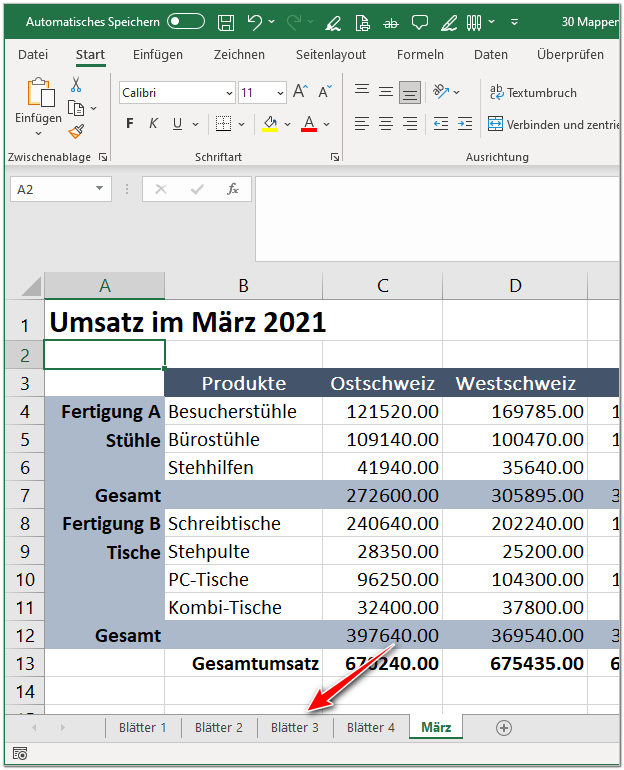
Da können Sie praktisch beliebig viele Register haben. Das gerade aktive Tabellenblatt ist weiss dargestellt (hier also "März"). Mit einem Klick auf das Plus-Zeichen rechts davon fügen Sie ein neues Blatt ein.
Diese Blätter sind sehr praktisch. Beispielsweise könnten Sie mehrere Blätter haben, pro Schulfach, falls Sie Noten erfassen wollen (wobei sie wohl nur in Französisch ein eigenes Tabellenblatt benötigen; für die restlichen Fächer reicht ein Blatt😂). Oder sehr häufig hat man zwölf Blätter, für jeden Monat eines, wenn man ein Budget oder eine Ausgabeliste erstellen wills.
ein neues Tabellenblatt fügen Sie ganz einfach ein, indem Sie unten rechts von den Tabellenblättern auf das Plus-Symbol klicken:

Das erstellt Ihnen ganz rechts ein neues Blatt.
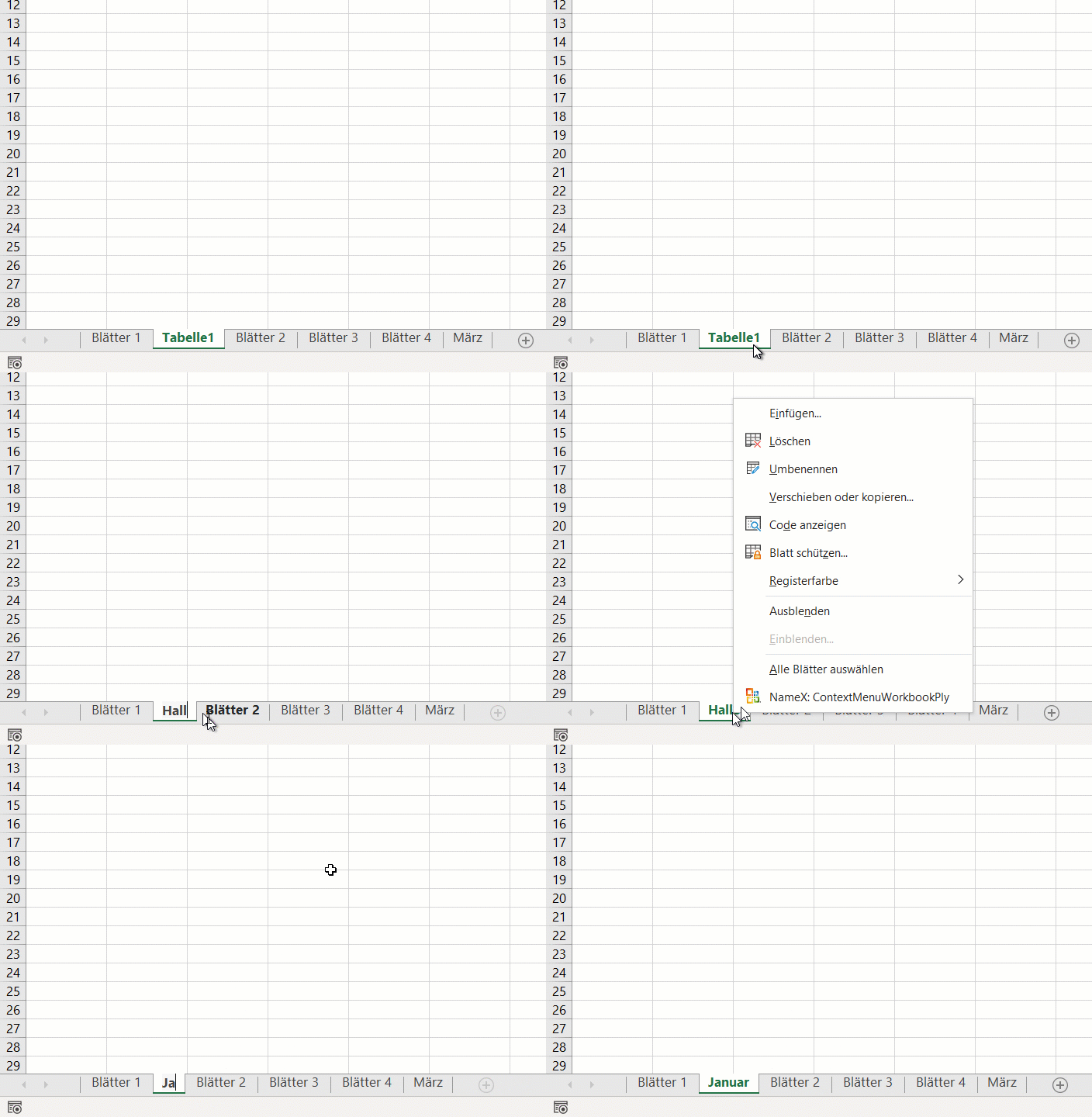
Möchten nicht ganz rechts ein neues Blatt einfügen, sondern direkt links von einem bestehenden, dann klicken Sie mit rechter Maustaste auf das entsprechende Register (Nr. 1):
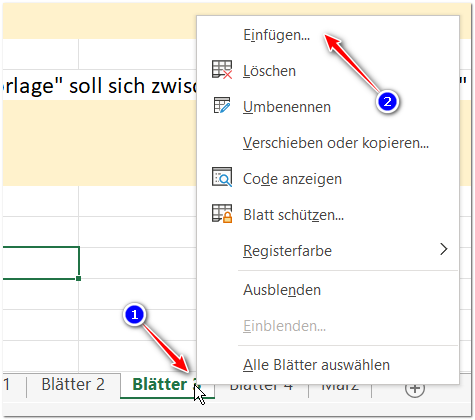
Nun wählen Sie den obersten Punkt "Einfügen..." (Nr. 2).
Wie gesagt, nun wird das neue Blatt nicht ganz rechts, sondern links vom aktuellen Blatt eingefügt.
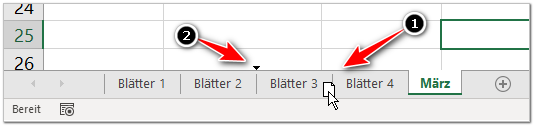
Befindet sich ein Tabellenblatt nicht an der Stelle, an der Sie es wünschen, verschieben Sie es einfach, indem Sie mit der linken Maustaste das Register anklicken, die Maustaste gedrückt lassen und das Blatt horizontal verschieben (Nr. 1). Es erscheint ein kleines schwarzes Dreieck (Nr. 2):

Sobald Sie die Maustaste loslassen, wird das Blatt dorthin verschoben, wo sich das schwarze Dreieck zuletzt war.
Statt mit der Maus das Blatt mittels Drag'n Drop zu verschieben, finden sie im Kontextmenü des entsprechenden Registers ebenfalls den Eintrag "Verschieben oder kopieren...":
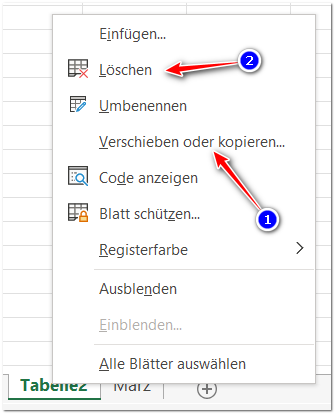
Auch im Kontextmenü finden sie den Eintrag "Löschen" (Nr. 2).
Das allerletzte Blatt können Sie nicht löschen. Eine Excel-Arbeitsmappe enthält immer mindestens ein Tabellenblatt.
Genug geschwafelt, jetzt sind Sie dran🙄!
Gelegentlich werden Sie Lust haben, den Registern Ihrer Tabellenblättern eine bestimmte Farbe zuzuweisen. Auch dies finden Sie im Kontextmenü, und zwar als "Registerfarbe >".
Benötigte Datei: "Mappen und Blaetter.xlsx"
Auf welches Problem stossen Sie?
Also:
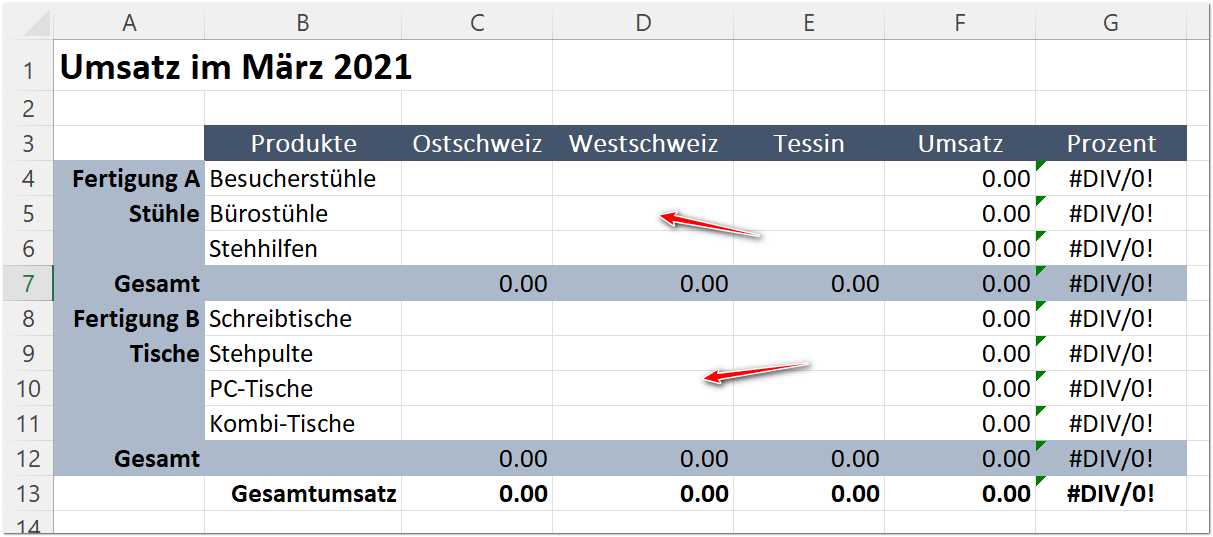
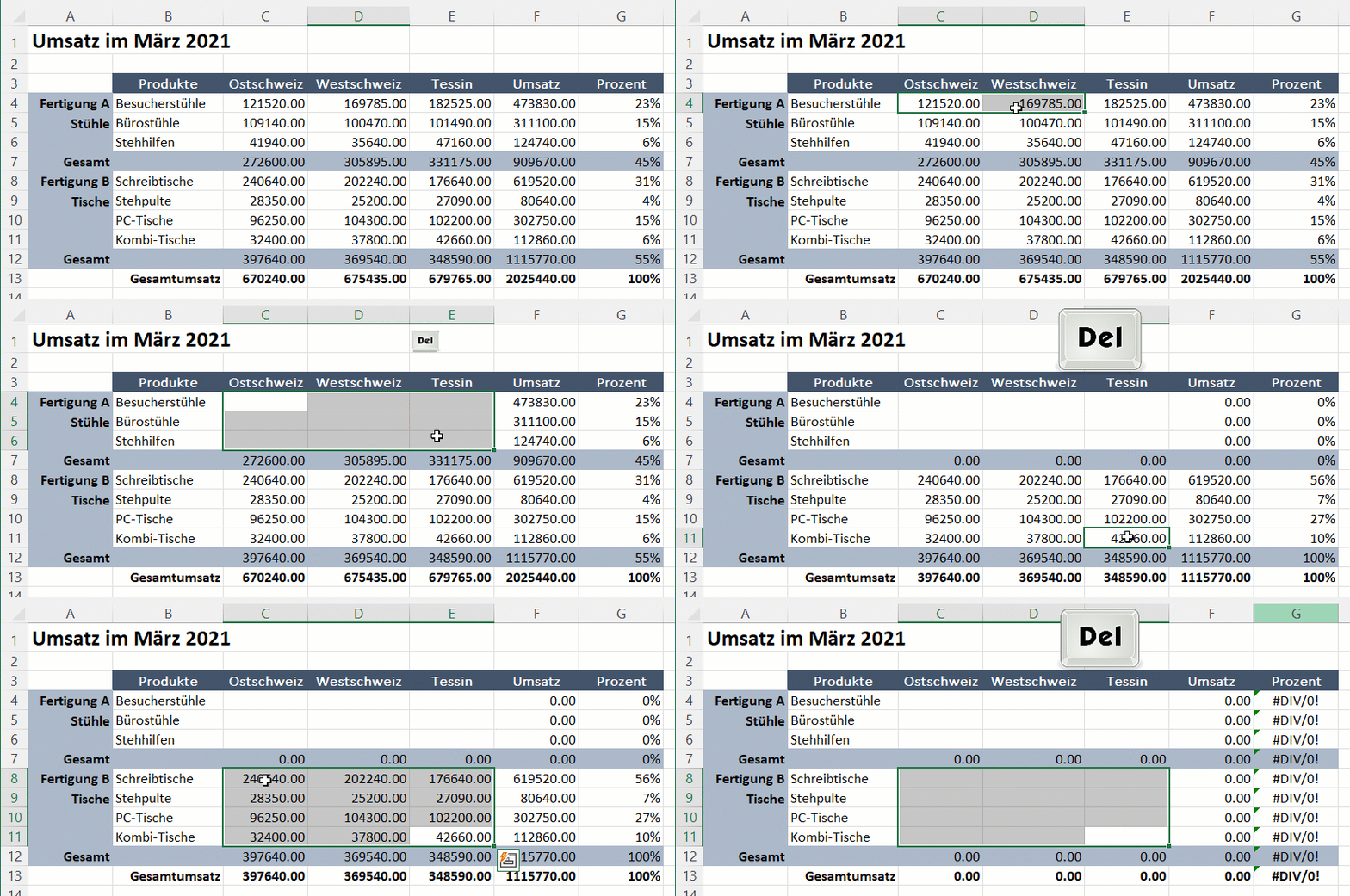
a) Kopieren Sie den Inhalt des Tabellenblatts "Vorlage" auf die drei neu erstellten Tabellenblätter "Janaur", "Februar" und "März".
b) Passen Sie auf allen drei Blättern von Hand die Überschrift an, indem Sie den korrekten Monat reinschreiben.
c) Löschen Sie in den neu eingefügten Blättern "Januar" bis "März" den Inhalt der nötigen Zellen, damit die passenden Monatsumsätze erfasst werden können (die Artikel bleiben identisch!).
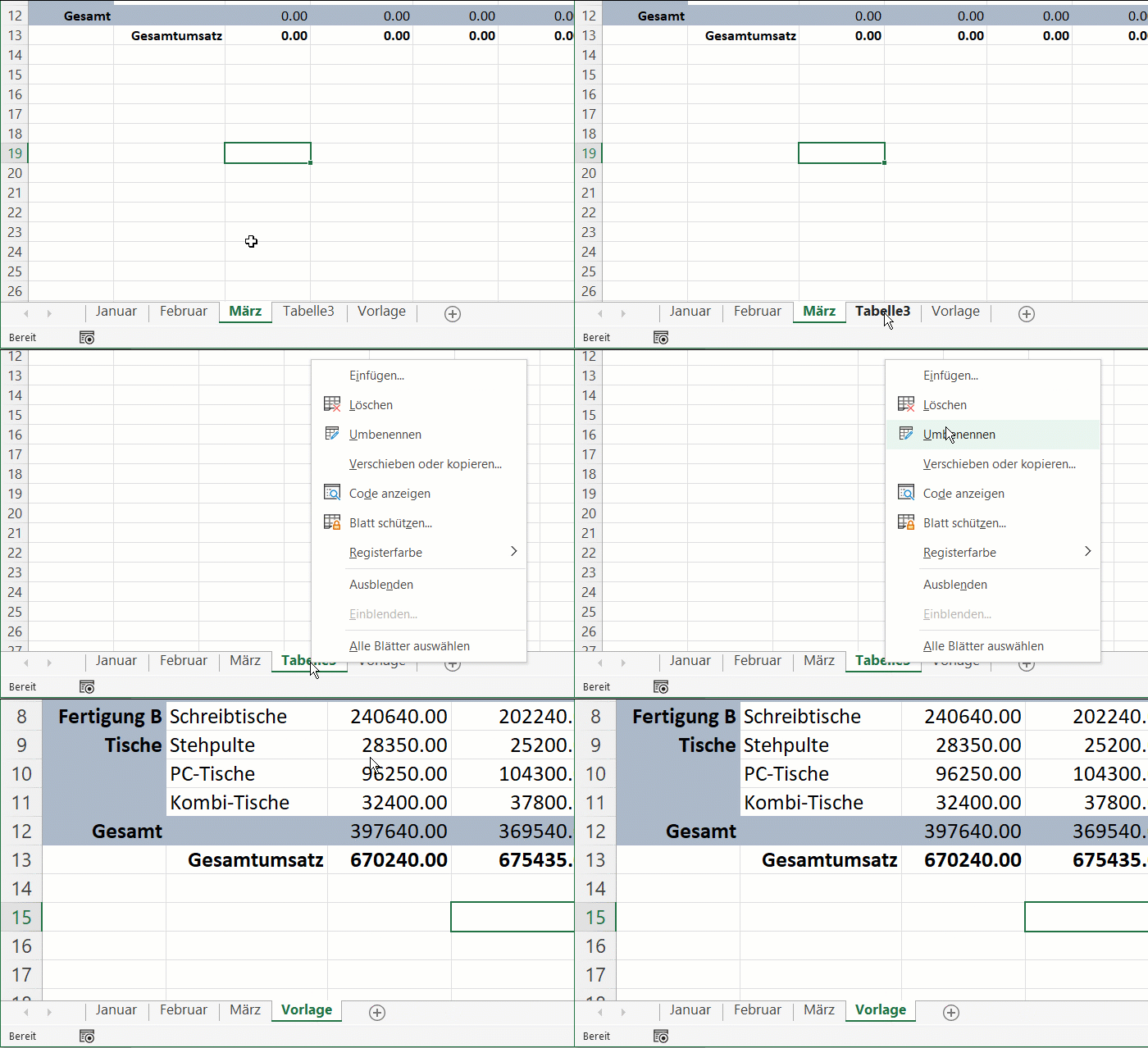
a) Ändern Sie die Reihenfolge der Blätter so, dass die Blätter "Januar" bis "März" ganz links stehen.
b) Das Blatt "Vorlage" soll sich zwischen "März" und "Tabelle1" befinden.
c) Die beiden Blätter "Tabelle1" und "Tabelle3" können Sie nun löschen.
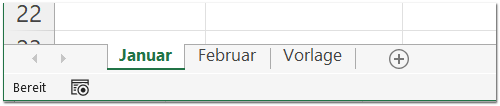
d) Am Schluss sollten Sie nur noch die folgenden Register resp. Tabellenblätter in der angegebenen Reihenfolge in der Datei haben:
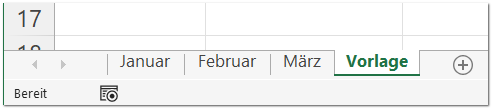
Haben Sie noch ein Tabellenblatt "Tabelle4" oder andere, können Sie diese auch gleich löschen.
Speichern Sie zur Abwechslung mal die Datei ab😊.
Wie ganz oben schon mal erwähnt: Arbeitsmappen sind einfach stinknormale Dateien, also das, was Sie in einem Ordner von Windows oder auf dem Mac finden:
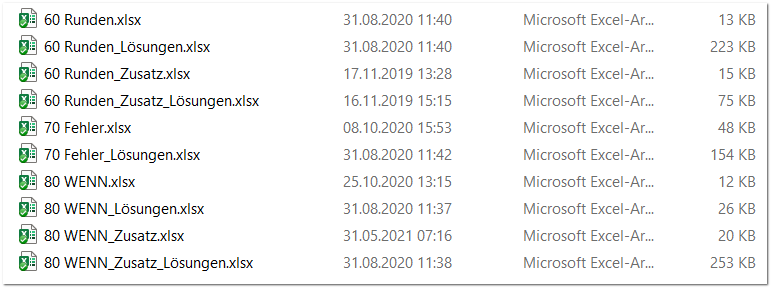
Das ist soweit überhaupt kein Geheimnis. Was aber ein wenig speziell ist, wenn Sie beispielsweise Tabellenblätter von der einen Datei in die andere kopieren oder sogar verschieben wollen.
Klar, Sie könnten, wie weiter oben beschrieben, ein Blatt komplett markieren und in der neuen Datei einfügen. Das geht soweit prima.
Aber Sie haben noch eine andere Möglichkeit: Sie erledigen es auch über das Kontextmenü des Tabellenblatt-Registers:
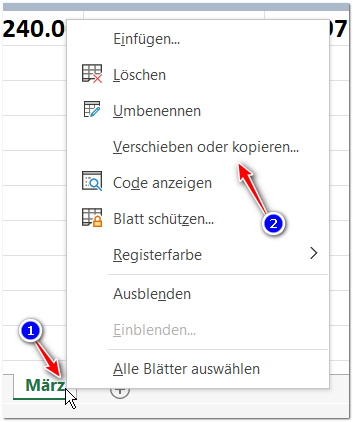
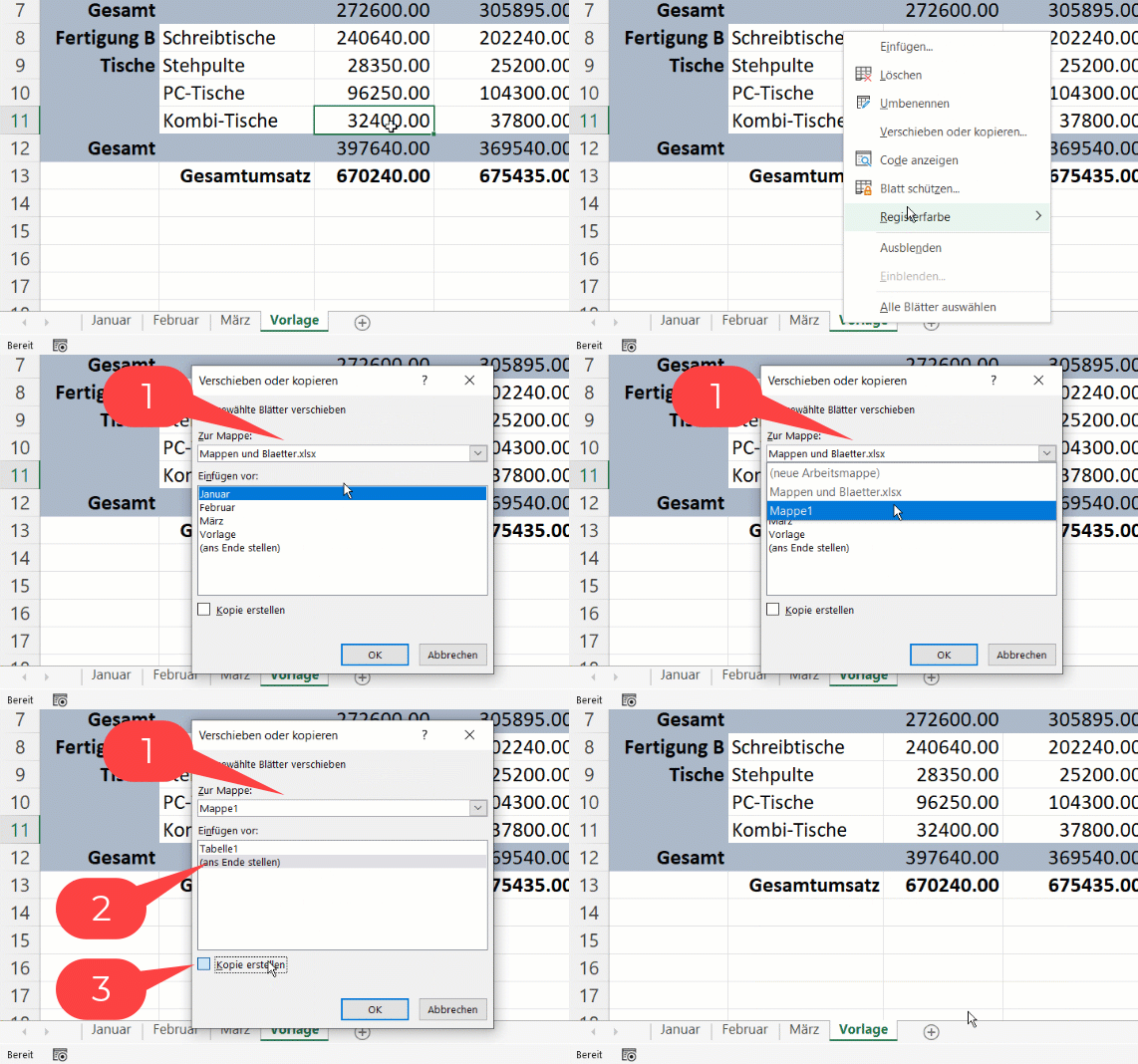
Wie üblich, rechte Maustaste auf das Register (Nr. 1), und dann wählen Sie wiederum den Punkt "Verschieben oder kopieren..." (Nr. 2).
Dieses Dialogfenster ist zum Verschieben von Tabellenblättern innerhalb einer Datei eigentlich zu umständlich. Da verwenden Sie doch eher das normale "Drag'n Drop".
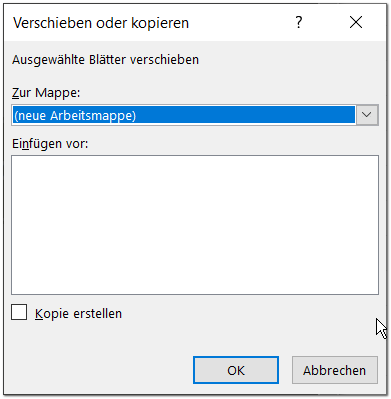
Aber zum Verschieben oder Kopieren von Tabellenblättern in eine andere Arbeitsmappe ist das Dialogfenster super-praktisch. Hier, so sieht es aus:
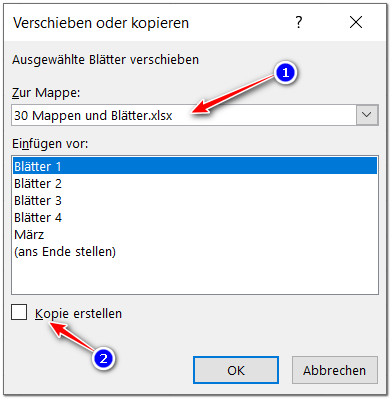
Schauen Sie sich dieses Dialogfenster bitte mal in Ruhe an!
Es lässt sich Folgendes sagen:
Das erste Dropdown-Feld ist besonders praktisch (Nr. 1). Hier steht normalerweise die aktuelle Datei drin. Aber wenn Sie es öffnen, erscheint folgende Auswahl:
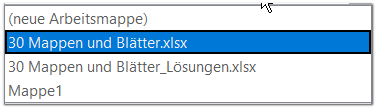
Da erscheinen sämtliche aktuell geöffneten Arbeitsmappen. Wenn Sie nur eine geöffnet haben, erscheint da halt nur ein Eintrag.
Aber der interessante Eintrag lautet "(neue Arbeitsmappe)". Wenn Sie das auswählen, wird das Tabellenblatt in eine neue Datei verschoben oder kopiert. Das ist saupraktisch!
Da wird die Liste "Einfügen vor:" auch leer, weil die leere Arbeitsmappe ja noch keine Tabellenblätter enthält:
AAAAACHTUNG!!!
Bevor Sie nun fröhlich auf OK klicken, überlegen Sie ganz kurz scharf!
Wollen Sie das aktuelle Tabellenblatt wirklich in die neue Arbeitsmappe verschieben? Das heisst, es würde in der aktuellen Arbeitsmappe gelöscht. Sind Sie sicher?
Auf was will ich mit dieser Warnmeldung raus? Ganz einfach: aktivieren Sie das Häkchen "Kopie erstellen" (Nr. 2) lieber einmal zu viel als einmal zu wenig...
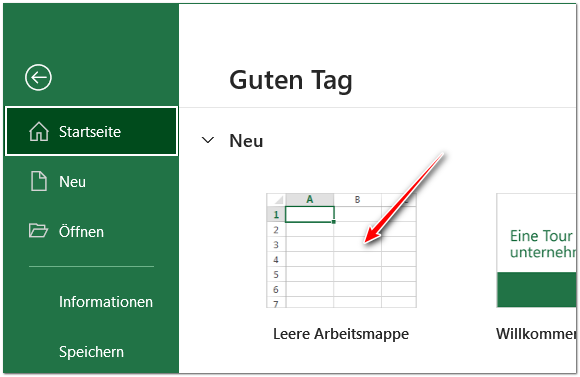
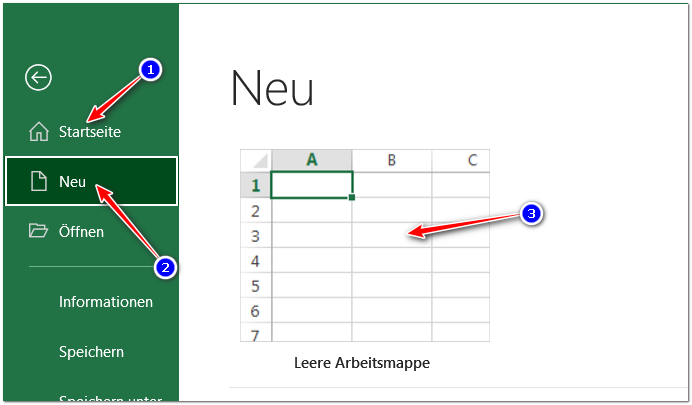
a) Erstellen Sie eine neue Arbeitsmappe, speichern aber diese noch nicht ab.
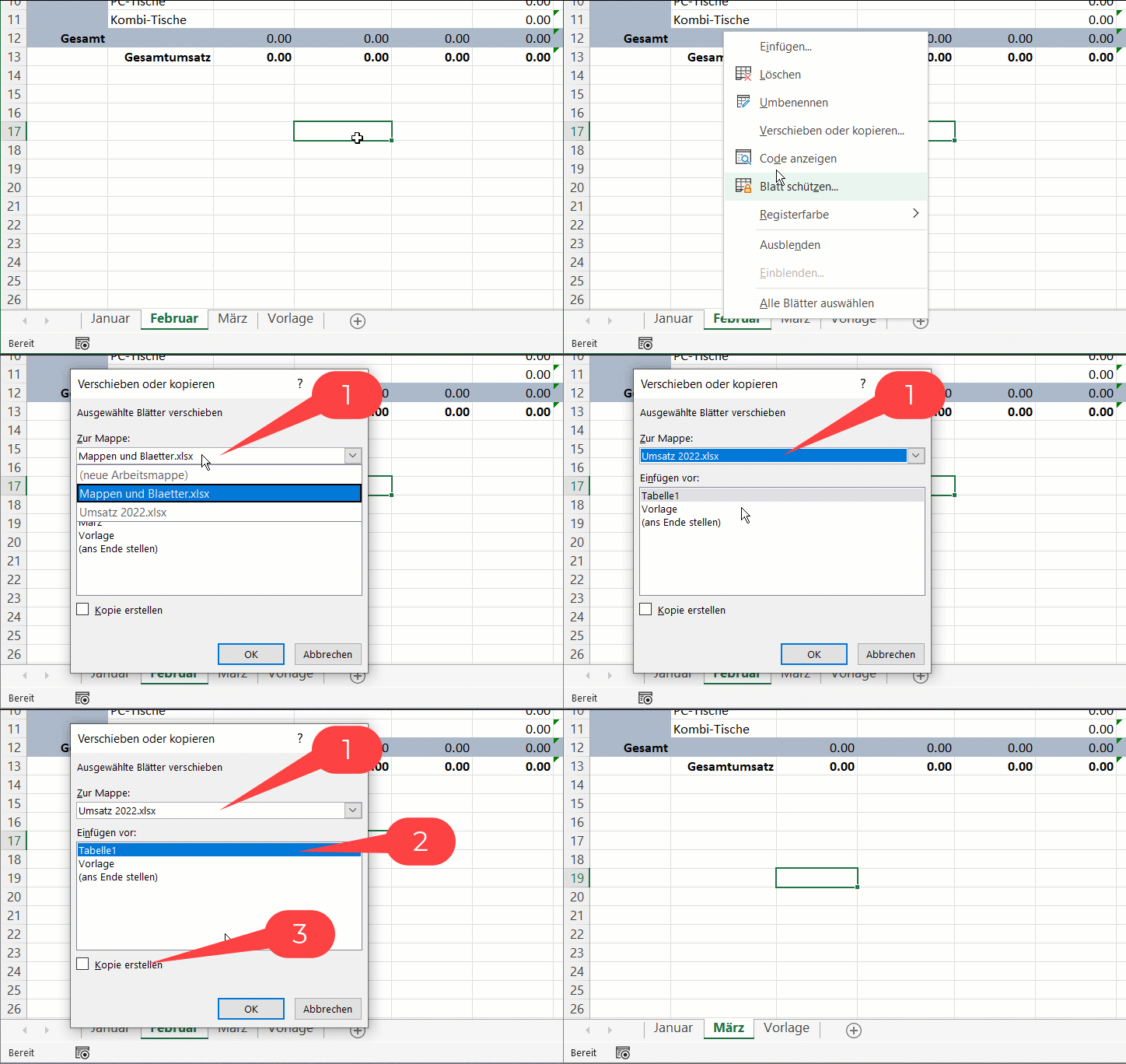
b) Kopieren Sie die Blätter "Vorlage" von der ersten Arbeitsmappe in die gerade neu erstellte Arbeitsmappe "Umsatz 2022.xlsx", und zwar ganz ans Ende.
c) Speichern Sie die neue Arbeitsmappe unter "Umsatz 2022.xlsx".
d) Verschieben Sie das Blatt "Februar" aus der vorherigen Arbeitsmappe in die Mappe "Umsatz 2022.xlsx", und zwar ganz an deren Anfang.
e) Nun verschieben Sie in der neuen Datei das Blatt "Januar" noch an die richtige Stelle und löschen das allfällig vorhandene Tabellenblatt "Tabelle1".
Nochmals als Erinnerung: Das Dialogfenster zum Kopieren oder Verschieben ist saugefährlich!
Wenn Sie sich nämlich grad nicht achten, die alte Mappe speichern und bei der neuen meinen, das sei nur eine unwichtige, temporäre Datei, und diese ohne zu speichern schliessen; dann haben Sie Ihr Tabellenblatt auf Nimmerwiedersehen weg...