Reihen in Excel sind etwas unglaublich praktisches.
Noch bevor wir in Excel irgendwas rechnen, muss man sehr häufig Zeugs hinaufzählen, konkret, Sie brauchen vielleicht eine Auflistung:
der Monate Januar bis Dezember
der Wochentage Montag bis Freitag oder Montag bis Sonntag
von gewissen Zahlen, z.B. 1 bis 10
etc.
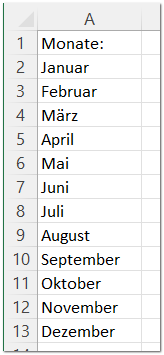
Nun kann es natürlich nicht sein, dass Sie das Zeugs alles von Hand schreiben müssen. Wie mühsam wäre es, folgende Liste einzutippen?
Und genau deshalb gibt es diesen genialen Trick in Excel.
Vorgehen
Ganz einfach: das erste Wort der Reihe müssen Sie schreiben, da kommen Sie nicht drumherum. Aber danach können Sie einfach "die Zelle herunterziehen".
Genau hier kommt wieder das Maus-Handwerk zum Tragen. Sie müssen wissen, welchen Mauszeiger Sie dafür benötigen.
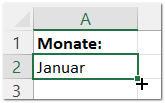
Diesmal ist es der folgende:
Das Schweizer Kreuz wäre in diesem Fall nicht brauchbar, damit würden Sie ja nur die Zellen markieren. Das Fadenkreuz resp. die Hand auf einem Mac ist auch nicht brauchbar. Damit würden Sie nur die Zelle verschieben. Diesmal ist es wirklich dieses kleine Kreuz.
Und Sie sehen es: das kriegen Sie nur, wenn Sie mit der Maus präzise in die rechte untere Ecke der Zelle resp. des markierten Bereichs fahren.
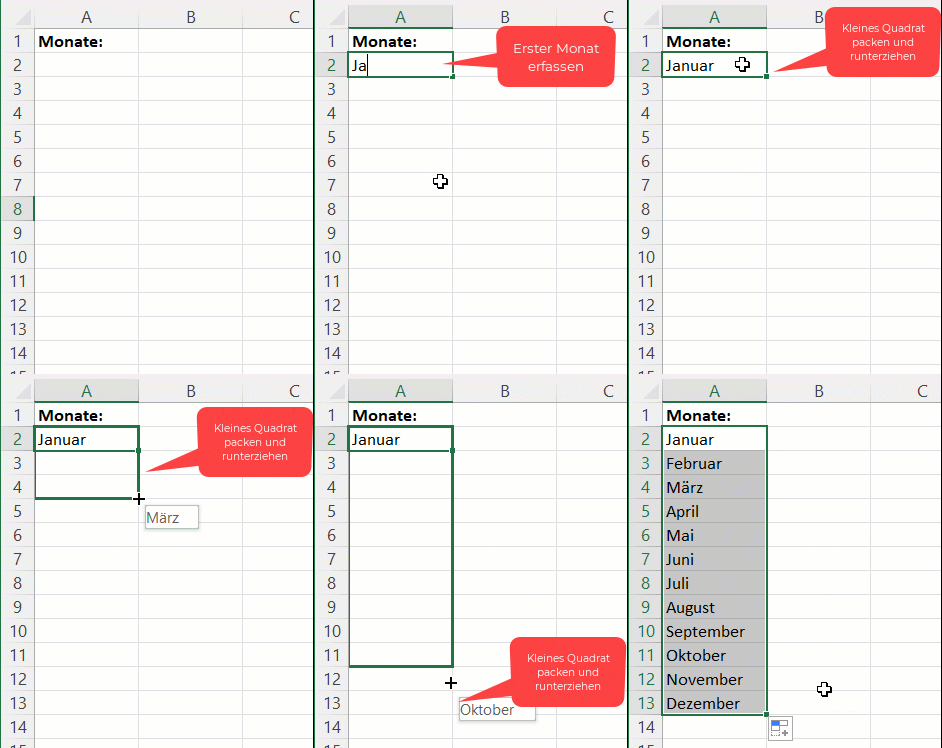
Und jetzt fahren Sie mit gedrückter Maustaste einfach soweit nach unten, wie Sie die Liste resp. Reihe benötigen. Hier ein GIF als Erläuterung:
Kleiner Trick
Nervt es Sie, dass nach dem Drücken der ENTER-Taste der Zellzeiger eine Zelle nach unten wandert und Sie mit der Maus wieder zuerst die Zelle A2 anklicken müssen, um dann erst die Ausfüllfunktion verwenden zu können?
Dann gibt es einen einfachen Trick:
Drücken Sie statt ENTER einfach CTRL + ENTER.
Auf dem Mac drücken Sie:
entweder control + ENTER
oder command + ENTER
So, das war nun die erste Erklärung. Beachten Sie bei den Aufgaben die Hints und die Lösungshinweise, weil da kommen noch interessante neue Optionen dazu!
Diese Aufgabe erledigen Sie in der Datei "Reihen.xlsx".
Aufgabe 1
Diese Aufgabe erledigen Sie im Register "Reihen 1".
Markieren Sie die Zelle B2 und ziehen Sie diese mit einem Klick auf die rechte untere Eck nach unten.
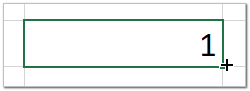
Achten Sie darauf, dass Sie wirklich diesen Mauszeiger (ein kleines Kreuz) sehen:
Ziehen Sie die Zelle bis zur Zelle B14 runter.
Was geschieht?
Hehe, vermutlich passiert nicht das, was Sie erwartet hatten😁. Excel hat nicht inkrementiert, sprich nicht nach oben gezählt, sondern einfach alles Einsen hingeschrieben...
Bevor ich Ihnen mehr dazu erzähle, machen Sie rasch Aufgabe 2.
Aufgabe 2
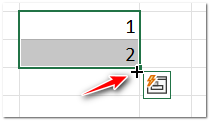
Diesmal markieren Sie die Zellen D2 und D3. Auch hier ziehen Sie den markierten Bereich nach unten bis zur Zelle D14.
Hier eine kleine Demo als GIF:
Eben, die kleine Schaltfläche interessiert uns nicht. Sie suchen einfach mit der Maus wieder rechte untere Ecke auf und stellen sicher, dass sich der Mauszeiger als kleines Kreuz zeigt:
Achten Sie drauf, wirklich beide Zellen D2:D3 vorher zu markieren.
Was geschieht?
AHA, jetzt scheint das Hinaufzählen zu funktionieren. Was war diesmal anders?
Ganz einfach: diesmal haben Sie nicht nur die Zahl 1 heruntergezogen, sondern die Zahlen 1 und 2. Das war für Excel der Trigger, dass wir vermutlich hinaufzählen wollen und nicht nur alles Einsen haben möchten.
Aber Achtung!
Es geht einfacher. Diese Methode hier mit der Zahl 1 und der Zahl 2 kennen viele Leute. Dabei ist es unnötig umständlich. Es geht einfacher, und das sehen sie nun in den Aufgaben 3 und 4.
Aufgabe 3
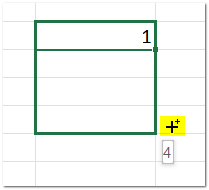
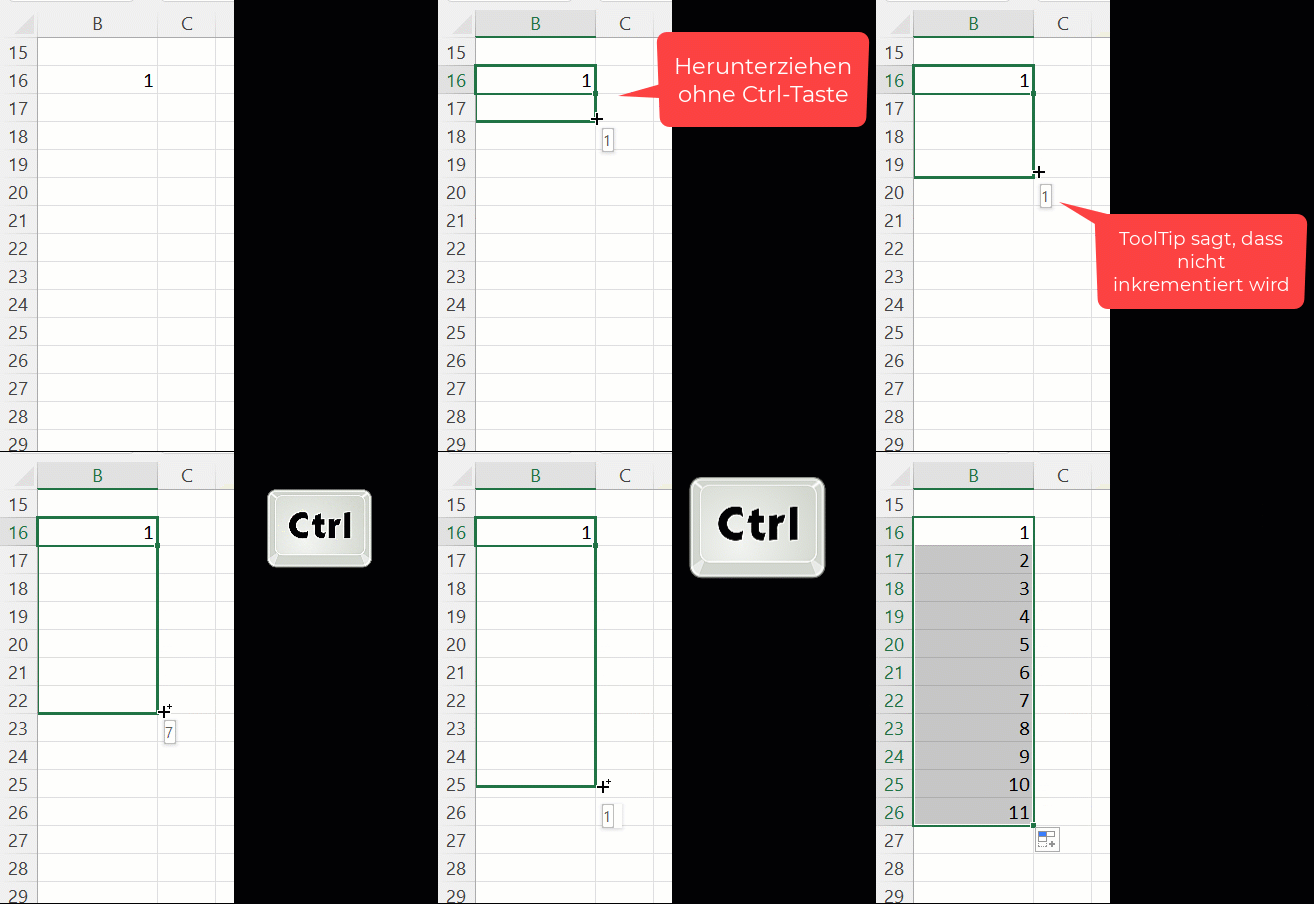
Ziehen Sie die Zelle B16 wiederum mit der Maus ein paar Zellen nach unten, aber diesmal halten Sie gleichzeitig die Ctrl-Taste gedrückt. Der Mauszeiger sollte sich beim Herunterziehen leicht ändern, indem nicht nur das kleine Kreuz, sondern noch ein kleines Pluszeichen dargestellt wird:
Fahren Sie mit gedrückter Ctrl-Taste und gedrückter Maustaste nach unten.
Auf dem Mac ist es die option-Taste.
Jetzt müsste es hochzählen😊.
Hier sehen Sie ein GIF als Erklärung:
Immer dann, wenn Sie die Ctrl-Taste gedrückt halten und nach unten fahren mit der Maus, inkrementiert Excel die Zahl. Sobald Sie die Ctrl-Taste wieder loslassen, springt Excel in den normalen Kopiermodus (überall eine Eins in diesem Beispiel) zurück.
Sie können jederzeit während des Herunterziehens die Ctrl-Taste drücken und wieder loslassen. Einfach dann, wenn Sie die Maustaste loslassen, müssen Sie sich entscheiden, was Sie wollen. Erst dieser letzte Moment ist massgebend.
Das Drücken der Ctrl-Taste ist zwar gut und recht. Aber es ist unter Umständen mühsam, dass Sie sich schon wieder eine Taste merken müssen. Aus diesem Grund geht es noch einfacher😎.
Schauen Sie sich dazu die Aufgabe 4 an.
Aufgabe 4
Markieren Sie dei Zelle D16 und ziehen Sie diese ohne irgendwelche Zusatztaste wieder ein paar Zellen nach unten.
Es sollten wieder alles Einsen erscheinen.
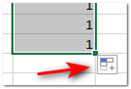
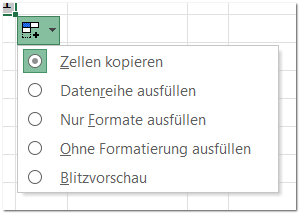
Nun kommt aber der coole Trick😎. Sie sehen ein sog. SmartTag rechts unten, das erscheint:
Klicken Sie darauf. In dieser Liste wählen Sie den Punkt "Datenreihe ausfüllen".
Sehen Sie, was passiert? Jetzt sollten die Zahlen aufsteigend sortiert erscheinen.
Sie müssen sich nie mehr merken, welche Taste Sie zusätzlich drücken müssen, und wann genau dass Sie die drücken müssen!
Ziehen Sie einfach die Zelle nach unten und entscheiden nachträglich, gemütlich, indem Sie das SmartTag anklicken:
Im Moment interessieren uns nur die beiden ersten Optionen:
Zellen kopieren
Datenreihe ausfüllen
Diese entsprechen der Ctrl-Taste nicht gedrückt resp. gedrückt.
Aufgaben Reihen 2
Diese Aufgabe erledigen Sie im Register "Reihen 2".
In diesem Aufgabenblock kommt nichts Neues dazu. Es geht nur darum, dass Sie das, was Sie vorher mit Zahlen getestet hatten, diesmal mit Wochentagen und mit Monaten testen.
Sie werden einen interessanten Unterschied feststellen!
Aufgabe 1
Markieren Sie dei Zelle B2 und ziehen Sie diese wiederum herunter, und zwar bis Zelle B15.
Welche Monate erscheinen? Was ist anders als vorher bei den Zahlen?
Lustig, diesmal hat Excel die Monate hinaufgezählt, ohne dass wir die Ctrl-Taste drücken mussten.
Das ist genau der Unterschied, auf den ich oben in der Frage hinauswollte. That's it. Das ist alles.
Ist Ihnen übrigens aufgefallen, dass Excel nach "Dezember" einfach wieder bei "Januar" beginnt? Das ist ganz normales Verhalten. Das ist prima so.
Aufgabe 2
Gehen Sie mit der Zelle D2 identisch vor, ziehen Sie diese bis zur Zelle D15 runter.
Welche Wochentage erscheinen?
Aufgabe 3
Machen Sie mit der Zelle F2 nochmals das Gleiche.
Anschliessend klicken Sie jedoch auf das SmartTag und wählen den Punkt "Zellen kopieren".
Alles paletti, jetzt kopiert Excel einfach den Montag, ohne hinaufzuzählen. Nichts Neues.
Aufgabe 4
Machen Sie mit der Zelle H2 nochmals das Gleiche, ziehen Sie diese nach unten.
Sie sehen, dass es egal ist, mit welchem Wochentag Sie beginnen.
Aufgabe 5
Zum Schluss ziehen Sie die Zelle J2 nach unten bis J15.
Diesmal wählen Sie im SmartTag jedoch den noch unbekannten Eintrag "Arbeitstage ausfüllen".
Was ist nun anders?
Man muss recht gut schauen, aber vielleicht ist es Ihnen trotzdem sofort aufgefallen: es fehlen Samstag und Sonntag.
Das ist genau die Idee dieser Funktion. Sie entfernt die Tage des Wochenendes.
Aufgabe 6
Überlegen Sie sich kurz, ob diese letzte Funktion Sinn für Sie macht. Bezüglich der Schule kann das noch Sinn machen. Aber welche Berufe üben Ihre Eltern aus? Wenn sie nicht einem 8-17-Bürojob nachgehen, sondern vielleicht auch an den Wochenenden arbeiten müssen, dann bringt diese Funktion nicht viel.
Fazit
Grundsätzlich können wir festhalten:
Das Runterziehen einer Zelle mit dem kleinen Quadrat:
kopiert die Zelle
oder zählt irgendwas hinauf
Sind Sie mit dem Resultat nicht zufrieden, können Sie einfach nach dem Runterziehen auf das SmartTag klicken und das gewünschte Verhalten auswählen.
Mögen Sie das SmartTag nicht, können Sie auch die oben erwähnte Taste beim Runterziehen drücken.
Reihen 3
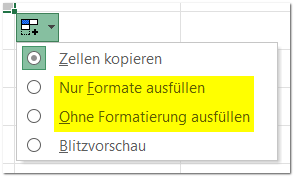
Vielleicht ist Ihnen im SmartTag aufgefallen, dass es da noch zwei Einträge hat, die interessant sein könnten:
Letztes Mal haben Sie Formatierungen in Excel angeschaut. Das ist nun eine kleine Erweiterung dazu.
Diese Aufgabe erledigen Sie im Register "Reihen 3".
Aufgabe 1
Sie sehen in Zelle A2 den fetten und kursiven Text "Hallo" mit einer gelben Hintergrundfarbe
Nun, vielleicht möchten Sie diesen Text nach unten kopieren, aber ohne den gelben Hintergrund und ohne fett und kursiv?
Nichts einfacher als das: wählen Sie einfach die entsprechende Option im SmartTag.
a) Also, ziehen Sie die Zelle A2 nach unten bis A7.
b) Jetzt sorgen Sie dafür, dass die eingefügten Zellen ohne Formatierung dargestellt werden.
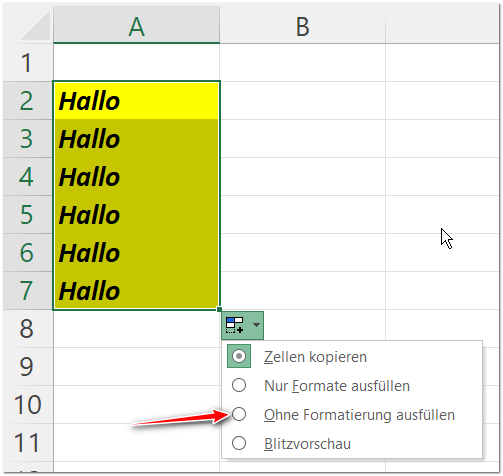
Sie sehen, dass das Wort "Hallo" nach unten kopiert wurde (wie erwartet), aber eben die Formatierung auch mitkopiert wurde:
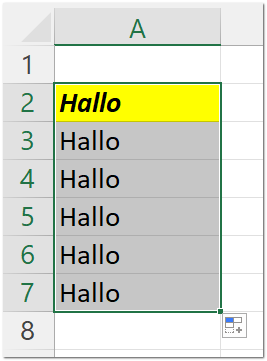
Klicken Sie auf das SmartTag und wählen die Option "Ohne Formatierung ausfüllen". So erscheinen zwar die "Hallo" immer noch, aber diesmal ohne die hässliche Formatierung der Ausgangszelle C2:
Aufgabe 2
Alles klar, das war die eine der beiden Formatierungs-Funktionen: Sie fügen Werte ein, aber ohne ein Format.
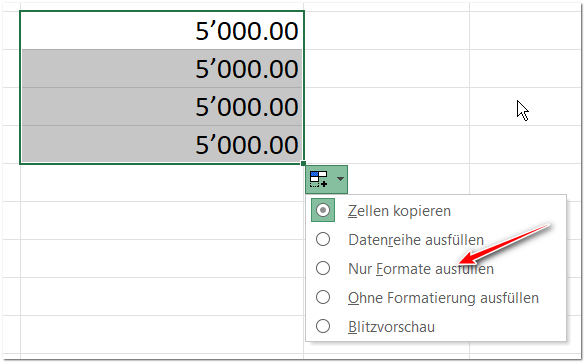
Die zweite ist grad umgekehrt: Sie übertragen nur das Format.
Schauen Sie sich dazu die Zahlen in der Spalte C an.
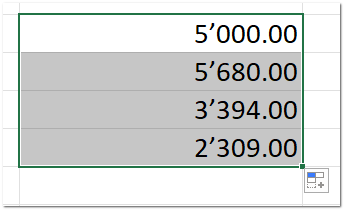
In der Zelle C2 haben wir das Zahlenformat inkl. Tausendertrennzeichen. In den restlichen Zellen haben wir ein Durcheinander an Formatierungen. Wir möchten nun das Format von der Zelle C2 auf die Zellen C3:C5 übertragen.
Das könnten Sie selbstverständlich mit dem Pinsel (Format übertragen) erledigen. Aber hier geht es darum, das eben nicht mit dem Pinsel, sondern mit der Ausfüllfunktion zu erledigen.
a) Markieren Sie die Zelle C2
b) Ziehen Sie das Ding wie gewohnt nach unten bis C5
Jetzt nicht erschrecken! Jetzt haben Sie die Inhalte überschrieben! Das ist überhaupt kein Problem.
Klicken Sie anschliessend sofort auf das SmartTag:
In dem Moment kriegen Sie Ihre Zahlen wieder zurück, aber diesmal eben mit dem gleichen Format wie in Zelle C2: