Zum Löschen von Inhalt und Formate gibt es keine Taste auf der Tastatur.
Nicht einen, sondern drei😄 Tipps habe ich noch (aber nur ganz kurze😪).
Aus der Bedienung von Word sollten Sie die folgende drei Dinge eigentlich schon einigermassen kennen, aber ich erwähne sie trotzdem nochmals kurz (ohne Übungen).
Die folgenden Punkte kamen zwar irgendwo in Übungen vor, wenn Sie aber nicht alle gemacht hatten resp. nicht alle Lösungen angeschaut hatten, dann kamen Sie nicht bis zur Erklärung.
Das hatten wir in Word bereits angeschaut, aber auch hier in Excel ist es wichtig, dass Sie das Prinzip der doppelten Schaltflächen verstehen.
Es gibt einfache Schaltflächen, die man einfach anklicken kann und sonst nix, z.B. "Fett" oder "Kursiv":
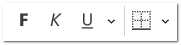
Dann sehen Sie gleich rechts von "Kursiv" zwei Schaltflächen, die zusätzlich noch ein Pfeilchen anbieten.
Da müssen Sie sich unbedingt merken, dass Sie ENTWEDER auf die Schaltfläche klicken, ODER auf das Pfeilchen. Ein Klick direkt auf die Schaltfläche löst die angezeigte Aktion direkt aus. Ein Klick auf das Pfeilchen bringt Ihnen eine Auswahl an Möglichkeiten.
Und dann gibt es eben Schaltflächen, die haben das Pfeilchen integriert, da geht in jedem Fall, egal, wo Sie klicken, eine Auswahl auf. Ein Beispiel dafür ist die Schaltfläche "Format" im rechten Teil des Menübandes "Start":
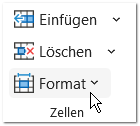
Sie merken den Unterschied der beiden Arten von Schaltflächen sofort, wenn Sie mit der Maus drauffahren, ohne zu klicken. Bei der Schaltfläche "Format" bleibt es, auch wenn Sie mit der Maus drüber fahren, eine einzige Schaltfläche.
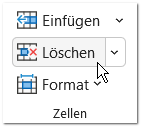
Fahren Sie hingegen mit der Maus über die Schaltfläche "Löschen", dann erscheint sie zweigeteilt:
Erschrecken Sie nicht. Je nach Breite des Excel-Fensters verändern die Schaltflächen ihr Aussehen.
Die folgenden drei Schaltflächen erscheinen bei genügend grosser Fensterbreite schön gross:
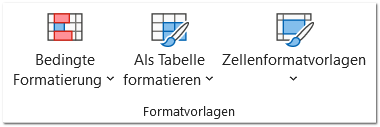
Verkleinern Sie das Excelfenster, dann ändern die drei genau gleichen Schaltflächen ihre Grösse:
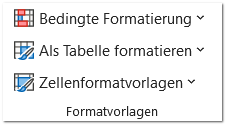
Verkleinern Sie das Fenster noch mehr, dann werden die einzelnen Gruppen (Schriftart, Bearbeiten, Ausrichtung, etc.) auch verkleinert, in diesem Fall nur noch als Schaltfläche dargestellt:

Da lohnt es sich allenfalls, das Excelfenster ein klein wenig zu verbreitern, sonst müssen Sie zuerst immer auf die markierte Schaltfläche klicken. Verbreitern Sie das Fenster ein bisschen, dann kommen plötzlich die Schaltflächen der Gruppe "Schriftart" zum Vorschein:

Sie finden ganz rechts im Register "Start" in der Gruppe "Bearbeiten" den Radiergummi:
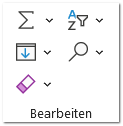
Sobald Sie drauf klicken, ist er fast selbsterklärend:
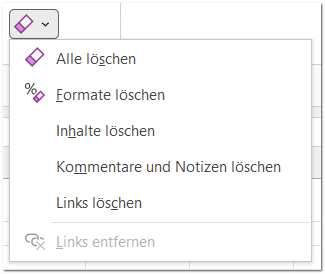
Ein paar Hinweise dazu:
Da muss ich vermutlich nicht viel dazu sagen. Entweder mag man ihn, oder man mag ihn nicht. In Excel finden Sie den Pinsel im Register "Start" hier:
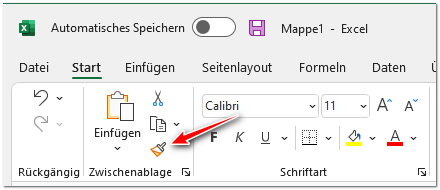
Und schon wird das Format vom Ausgangsbereich auf den Zielbereich übertragen.
In Word ist der Pinsel meist recht verpönt. Da verwenden Sie lieber konsequent Formatvorlagen. Da aber die Formatvorlagen in Excel recht umständlich in der Bedienung sind, dürfen Sie hier getrost den Pinsel verwenden.
Die Formatvorlagen in Excel verstecken sich übrigens hier:
