Wenn wir Excel verwenden würden, ohne es zum Rechnen zu verwenden, dann wäre die Welt schön traurig!
Wenn es nur darum geht, dass Sie eine ausgedruckte Tabelle benötigen, die schön aussieht, dann nehmen Sie dafür um Himmels Willen Word. Zum Gestalten sind Tabellen in Word super.
Wenn Sie aber Berechnungen machen, Notenschnitte ausrechnen, ein Kassenbuch führen, ein Budget erstellen, eine Adressliste von einem Verein pflegen wollen; dann nehmen Sie besser Excel.
Bis jetzt haben Sie in Zellen entweder Text oder Zahlen oder von mir aus Datumsangaben eingegeben.
Das war alles prima, aber damit haben wir noch nicht gerechnet.
Excel hat auch nie irgendeine Meldung gebracht, dass es nun rechnen möchte.
Excel mitzuteilen, dass wir rechnen wollen, ist ganz einfach: beginnen Sie den Text in einer Zelle einfach mit einem Gleichzeichen, also mit so einem Zeichen: =
Öffnen Sie für folgende Erklärungen eine neue leere Arbeitsmappe.
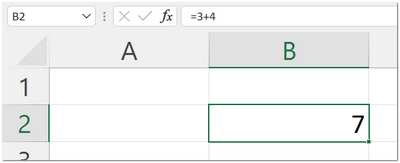
Das testen wir nun sofort. Schreiben wir in einem leeren Tabellenblatt in der Zelle B2 beispielsweise folgendes rein:
=3+4
Hier ist es nun wichtig, dass Sie die Eingabe wirklich mit ENTER abschliessen und nicht unkoordiniert irgendwo mit der Maus hinklicken.
Das, was Sie jetzt grad eingegeben haben, nennt man nicht Text, nicht eine Zahl, sondern eine Formel😎.
Sie sollten nun die Zahl 7 sehen:
Ich habe den Zellzeiger grad wieder auf die Zelle B2 gesetzt. Jetzt sehen Sie nämlich nicht nur das Resultat in der Zelle, sondern oben in der Bearbeitungszeile auch unsere Formel:
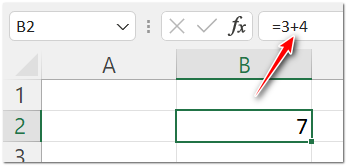
Bis jetzt haben wir das nicht beachtet. Ganz zu Beginn habe ich Ihnen mal gesagt, dass Sie Werte direkt in eine Zelle schreiben dürfen, dass Sie aber auch in die Bearbeitungszeile schreiben können. Und beides zeigt genau den gleichen Inhalt, nämlich den Wert der Zelle.
Sie dürfen auch weiterhin wählen, ob Sie Zeugs in die Zelle schreiben oder in die Bearbeitungszeile. Bei Formeln ist einfach der kleine und feine Unterschied, dass:
Das ist schon alles. Mehr Geheimnis steckt da vorerst nicht dahinter🤠.
Unsere erste Berechnung, also die Addition von 3 und 4, ist zwar als Einstieg super, zeigt aber doch ihre Schwächen: angenommen, Sie haben sich vertippt und wollten eigentlich 44 statt 4 schreiben. Jetzt müssten Sie die Formel korrigieren.
Bei so einer einfachen Formel ist das nicht tragisch. Aber bei komplizierteren Formeln (das werden Sie noch sehen😎) ist es extrem umständlich, die Formel nachträglich zu korrigieren.
Und vielleicht haben Sie sich nicht vertippt, sondern wollen einfach zwei andere Zahlen miteinander addieren. Dann müssten Sie wiederum eine Formel aufstellen.
Die Philosophie in Excel zur Berechnung von Werten geht anders: schreiben Sie in Formeln nie fixe Zahlen rein, sondern greifen Sie auf Zellen zu!
Ich zeige Ihnen, was damit gemeint ist.
Gehen Sie in die Zelle B4 und tippen Sie dort die folgende Formel ein:
=a1+a2
Nach Drücken von ENTER erhalten Sie...0...Mist. Was ist schiefgelaufen?
Überhaupt nix. Mit der Formel haben Sie Excel gesagt, es soll die Zahlen in den Zellen A1 und A2 addieren. Das hat Excel auch gemacht...
Nur leider sind die beiden Zellen voraussichtlich leer; leer plus leer ergibt nach Excel einfach 0🤣.
Kein Problem: geben Sie in den beiden Zellen A1 und A2 je eine beliebige Zahl ein und schauen sie, was passiert.
Bei mir sieht es so aus:
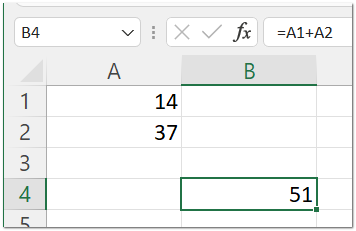
Kleiner Hinweis: aus Gründen der Lesbarkeit habe ich den Inhalt der Zelle B2 gelöscht.
Und jetzt kommt das Coole! Ändern Sie die beiden Zahlen in den Zellen A1 und A2 beliebig ab. Nach jedem ENTER wird vollautomatisch in Zelle B4 das Resultat sofort neu berechnet.
Das war Ihre erste sinnvolle Berechnung. Und darauf bauen wir nun auf!
Bezüge
Sie können sich bereits merken: dem "A1" und "A2" sagt man Bezug. Das sind Bezüge auf andere Zellen. Das wird uns in späteren Übungen immer wieder begegnen.
Diese Aufgabe erledigen Sie in der Datei "ErsteBerechnungen.xlsx".
In diesem ersten Aufgabenblock geht es darum, die vier Grundrechenoperationen anzuwenden.
Diese Aufgabe erledigen Sie im Register "Berechnungen".
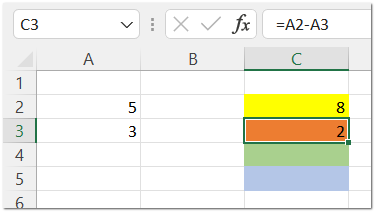
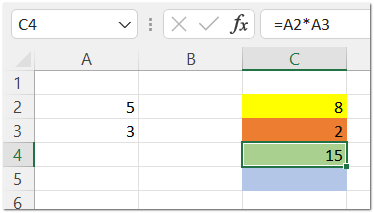
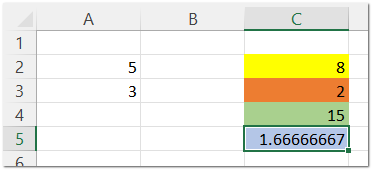
Sie sehen in den Zellen A2 und A3 zwei Zahlen. Das ist genau gleich wie vorher bei der obigen Erklärung. Jetzt wollen wir in den farbig markierten Zellen aber die vier Grundrechenoperationen testen.
a) In der Zelle C2 sollen die beiden Zahlen addiert werden
b) In der Zelle C3 soll die Subtraktion der beiden Zahlen gerechnet werden.
c) In der Zelle C4 wollen wir die beiden Zahlen multiplizieren.
d) In der Zelle C5 wollen wir die beiden Zahlen dividieren.
Schauen wir nochmals kurz die Addition aus der vorherigen Übung an:
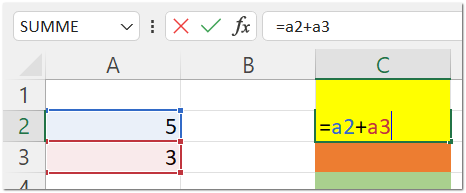
Microsoft versucht, Ihnen das Leben ein wenig zu vereinfachen, indem die Bezüge auf die Zellen (A2 und A3) farbig dargestellt werden.
Einerseits erscheint in der Formel in der gelben Zelle das a2 blau, aber links sehen Sie auch, dass die Zelle A2 eben auch grad blau umrahmt wird.
Der Bezug auf die Zelle A3 wird rot eingerahmt. Beide eingerahmten Zellen sollen Ihnen als Kontrolle dienen, ob es wirklich das ist, was Sie addieren wollen.
Schauen Sie sich mal folgenden Screenshot an:
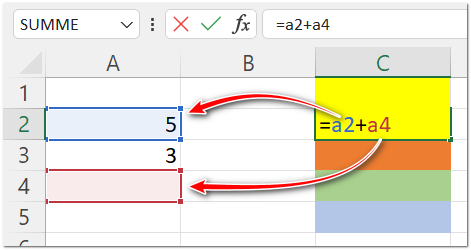
Hier habe ich mich versehentlich vertippt und statt A3 dummerweise A4 geschrieben. Das sehen Sie nun sofort auch links bei der Zelle A4.
Excel ist es egal, was Sie berechnen, d.h. welche Zellen Sie addieren. Vor allem weiss ja Excel nicht, was wir wollen. Aus diesem Grund hilft Ihnen die rot und blau umrahmten Zellen, um zu entscheiden, ob Sie wirklich diese beiden Zellen addieren wollen.
Ich bin meistens faul und habe keine Lust, Grossbuchstaben zu tippen;-). Sie dürfen auch ohne Probleme
=a10+a11
schreiben anstelle von:
=A10+A11
Erschrecken Sie aber nicht: Excel macht nach Abschluss der Eingabe automatisch alles Grossbuchstaben. Aber WIR können uns den Schreibaufwand sparen.
Denken Sie bitte dran: nach dem Eingeben einer Formel, beenden Sie die Eingabe unbedingt mit ENTER
Wenn der Cursor in der Zelle blinkt, und Sie sind mit Ihrer Formel zufrieden:
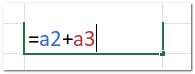
Dann auf keinen Fall irgendwo mit der Maus hinklicken. Und auch auf keinen Fall mit den Cursor-Tasten rumfahren, sondern einfach ENTER drücken.
Bis jetzt habe ich die Zellbezüge immer von Hand eingetippt. Das ist häufig schnell und praktisch. Aber genauso praktisch ist es, wenn Sie stattdessen mit der Maus auf die gewünschte Zelle klicken. Da laufen Sie nämlich nicht Gefahr, dass Sie sich verschreiben. Das geht so:
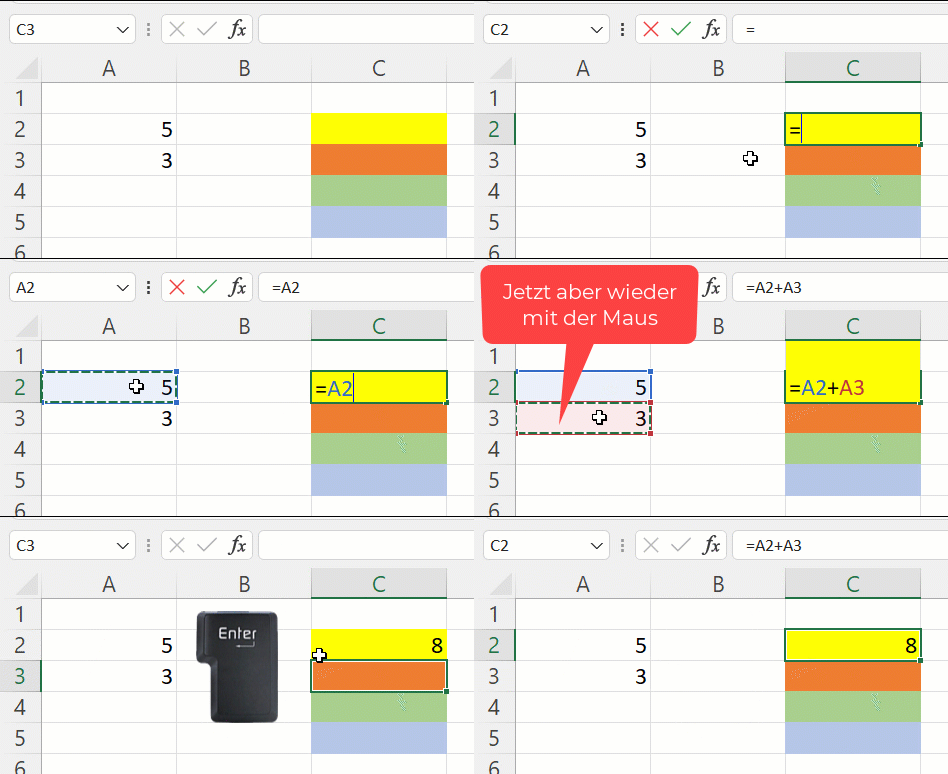
Es ist Geschmacksache, ob Sie die Bezüge auf Zellen lieber von Hand mit der Tastatur oder mit der Maus eingeben. Ich selber bin da auch nicht einheitlich, sondern mache grad das, was mir grad im Moment so passt.
Diese "faule" Methode mit dem Mausklick auf die gewünschte Zelle ist zwar faul, aber absolut üblich. Scheuen Sie sich nicht, diese zu verwenden!
Bis jetzt haben wir:
Das ist schon mal super. Damit kommen wir bereits sehr weit, aber in vielen Fällen nur sehr umständlich.
Stellen Sie sich vor, Ihr Taschenrechner könnte nur die vier Grundrechenoperationen. Wie würden Sie denn die Quadratwurzel ziehen? OK, dafür gibt es das Heron-Verfahren, um das auch ohne Wurzel-Taste hinzukriegen (hier erklärt: Youtube: Heron-Verfahren).
Aber Microsoft fand das auch doof, und hat für alle wichtigen (und unwichtigeren😉) Funktionen eine fixfertige Funktion eingebaut, die wir auch verwenden dürfen.
Das mit der Quadratwurzel lassen wir noch sein, dafür haben Sie ja Ihren Taschenrechner. Wir verwenden nun eine Funktion, die Sie im Alltag sehr häufig verwenden werden: die SUMME-Funktion.
Excel hat ein paar hundert solcher Funktionen eingebaut. Wir arbeiten vorerst nur mit der SUMME-Funktion; nachher kommen noch weitere dazu.
Das ist ein kleiner, aber feiner Unterschied.
Als Formel wird jegliche Berechnung in einer Zelle bezeichnet. Also immer, wenn Sie ein = Zeichen ganz links in der Zelle verwenden, dann erstellen Sie eine Formel.
Als Funktion wird eine vordefinierte Funktion mit einem ganz konkreten Namen bezeichnet. SUMME ist beispielsweise so eine Funktion. Die hat einen Namen und man tippt das auch genau so ein.
Folgende Zeile als Ganzes ist eine Formel:
=WENN(A2>A3;SUMME(A2:A3);A3-A2)
Die Wörter WENN und SUMME sind aber eingebaute Funktionen, die etwas ganz Bestimmtes in unserer Formel erledigen.
Stellen Sie sich vor, Sie oder Ihre Eltern wollen kurz vor Ende Monat ein paar Zahlungen via Online-Banking erledigen.
Und bevor Sie das tun, wollen Sie rasch in Excel alle Werte addieren, damit Sie wissen, was Sie ausgeben müssen.
Hier sehen Sie ein paar Zahlen, das sind alles Beträge von Rechnungen (Handy-Abo, Miete, Steuern, Versicherung, etc.):
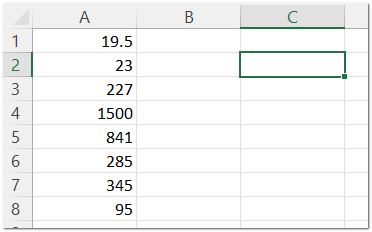
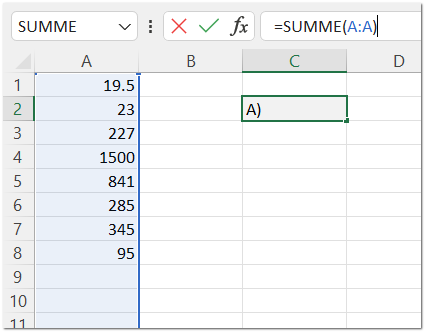
Und Sie möchten nun in der Zelle C2 rasch das Resultat ausrechnen.
Nun gut, Sie könnten Folgendes machen, das kennen Sie ja bereits:
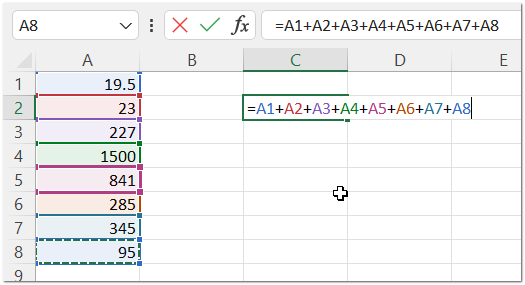
Was könnte daran nicht so toll sein?
Da muss es eindeutig was Besseres, Kürzeres, Schnelleres, Eleganteres, geben...genau, und das heisst SUMME.
Ganz einfach, ich zeige Ihen vorerst die Variante mit der Tastatur (aus guten Gründen, dazu später mehr).
Hierzu noch als GIF gezeigt:

Lassen Sie sich von der Liste nicht verwirren, die erscheint, sobald Sie hinter dem Gleichzeichen mit Tippen beginnen.
Das sind gutgemeinte Vorschläge für Funktionen, die Excel Ihnen macht. Die sind gut und recht, Sie dürfen die auch verwenden, aber im Moment interessiert uns nur die SUMME-Funktion.
Ganz viel! Sie haben sich Schreibarbeit gespart. Schauen Sie sich folgende beide Varianten an (die beide das gleiche Resultat ergeben):
Bei so wenig Zellen geht der Aufwand noch, wenn Sie 100 Zellen addieren müssen (und das werden Sie in der Praxis müssen!), dann drehen Sie durch😱.
Mit der SUMME-Funktion hatten Sie zwar auch ein wenig Schreibarbeit, aber ich zeige Ihnen bald, wie das noch schneller und effizienter geht (aber auch ein bisschen fehleranfälliger).
Jetzt aber zuerst mal ein paar Übungen.
Benötigte Datei: "Erste Berechnungen.xlsx"
Zur besseren Lesbarkeit sind die Zellen für die Resultate farbig markiert. Die Zellen mit den zu addierenden Zahlen drin sind hellgrau markiert.
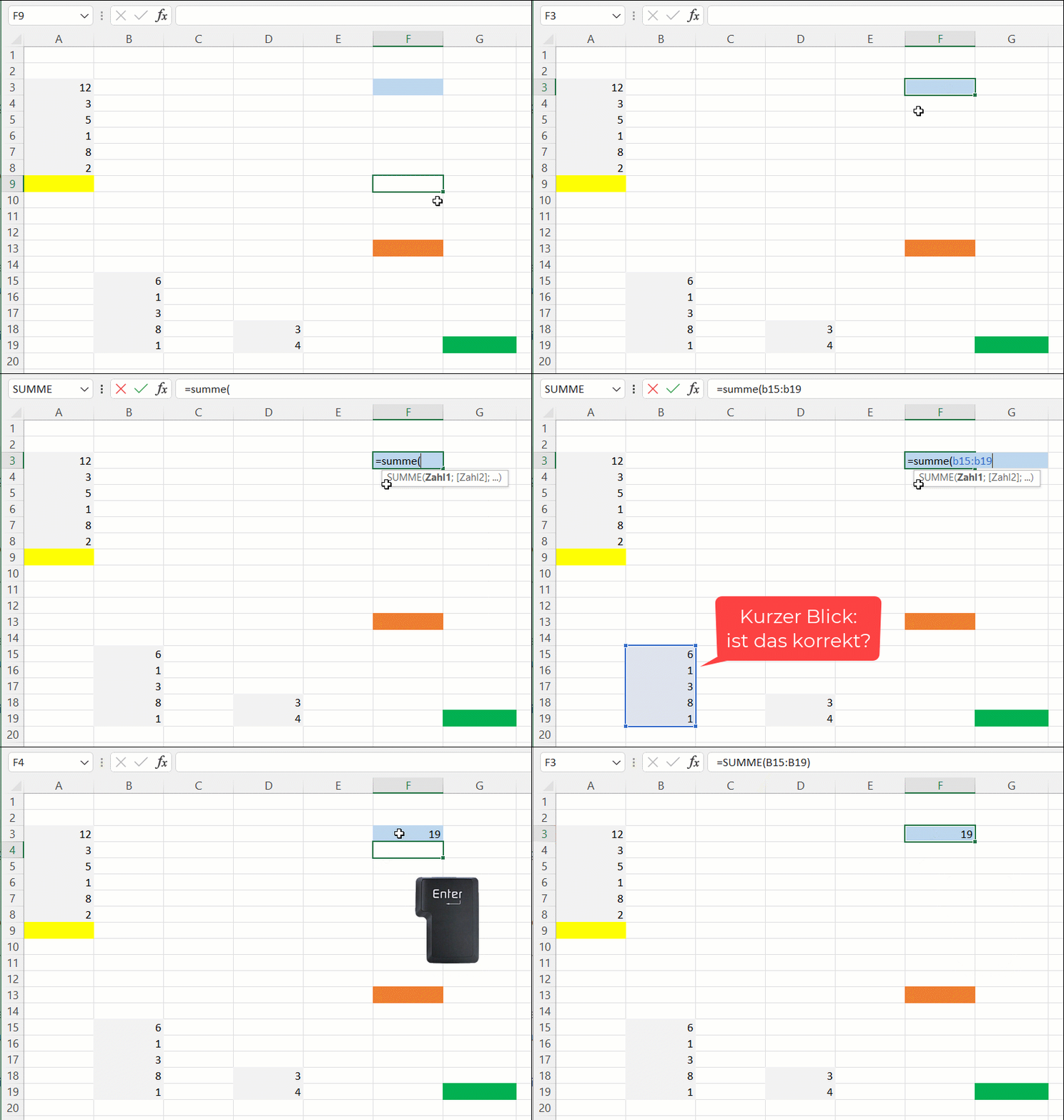
a) Addieren Sie die Zahlen in den Zellen B15 bis B19 und schreiben Sie das Resultat in die Zelle F3 (die ist hellblau).
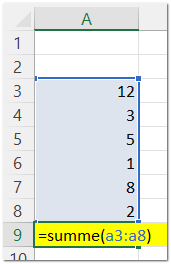
b) Berechnen Sie in der gelben Zelle A9 die Summe des Bereichs A3 bis A8
c) Berechnen Sie in der grünen Zelle G19 die Summe der Zellen D18 und D19
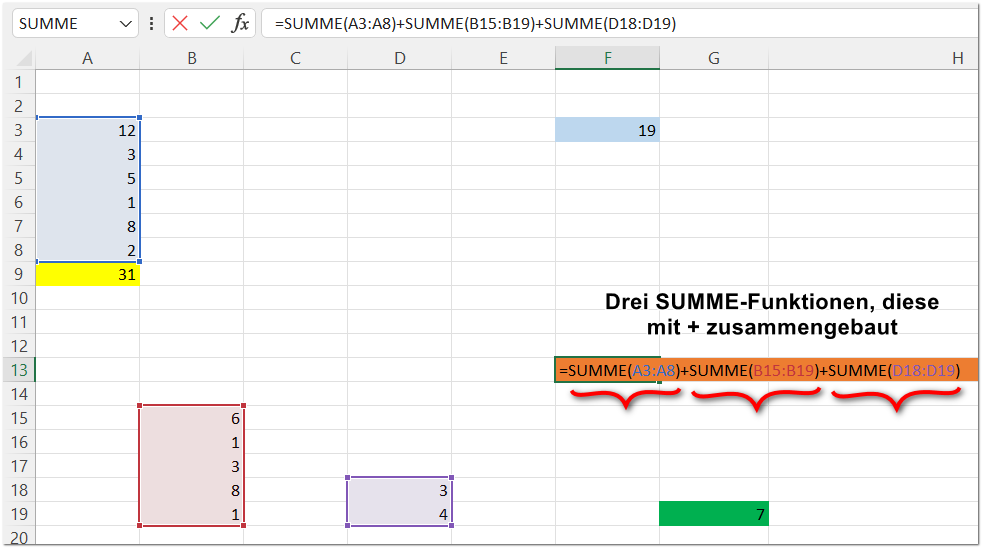
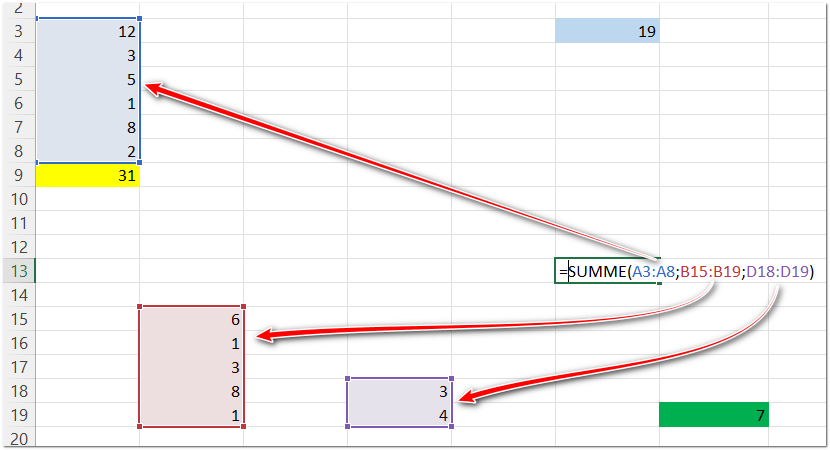
d) Berechnen Sie in der orangen Zelle F13 die Summe der drei Bereiche links (welche Zahlen enthalten):
Sie erinnern sich, beim Tippen vom Gleichzeichen mit einem nachfolgenden Buchstaben bringt Excel eine Liste mit Vorschlägen für Funktionen:
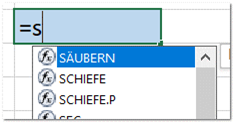
Sobald Sie einen weiter Buchstaben tippen, beispielsweise den u, dann grenzt Excel die Liste mit den Vorschlägen weiter ein und zeigt nur noch diejenigen, welche mit su beginnen:
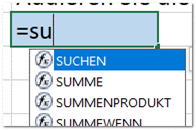
Sie haben nun in genau dieser Situation mehrere Möglichkeiten, möglichst einfach SUMME hinzuschreiben:
Sie tippen einfach weiter:
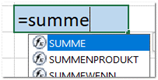
In diesem Fall ignorieren Sie die Liste (was wir bis jetzt gemacht haben) und tippen alles von Hand ein.
Sie können die Liste natürlich auch nutzen. Machen Sie beispielsweise, sobald Sie die Funktion SUMME sehen, einen Doppelklick mit der linken Maustaste darauf:
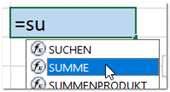
Dann passiert folgendes:
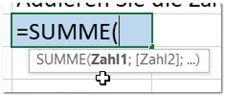
Excel nimmt Ihnen wieder ein wenig Schreibarbeit ab und schreibt SUMME gleich hin (wieder in GROSSBUCHSTABEN).
Zudem ergänzt Excel die Formel mit der zwingend notwendigen öffnenden Klammer (diese müssen Sie sonst von Hand schreiben).
Wenn Sie lieber mit der Tastatur statt mit der Maus arbeiten, dann geht das auch sehr einfach.
Schreiben Sie =su, damit folgendes Bild erscheint:
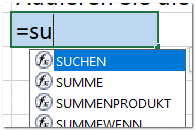
Jetzt tippen Sie auf der Tastatur die Cursor nach unten Taste:

Im Gegensatz zum Doppelklick vorher wandern Sie so in der Liste einfach nach unten, ohne dass Word die Formel gleich fertig aufschreibt.
Aber Sie können das jetzt gleich selber machen, und zwar mit der Tabstopp-Taste:
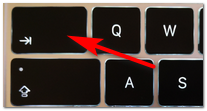
Vorsicht!
Die ENTER-Taste funktioniert hier nicht. Sie müssen wirlich die TAB-Taste drücken.
Sie können sich erinnern. Bei den obigen Aufgaben mussten Sie die Bereiche, die Sie addieren wollten, immer mit der Tastatur eingeben.
Excel bietet Ihnen die Möglichkeit, dass Sie dies ganz einfach mit der Maus erledigen können. Bei den vier Grundrechenoperationen aus dem vorherigen Tabellenblatt durften Sie ja auch mit der Maus auf die Zellen mit den Zahlen drin klicken. Das ist auch bei Bereichen so.
Wir nehmen als Beispiel wieder die Liste der zu zahlenden Rechnungen Ende Monat von weiter oben.
Sie schreiben auf irgendeine der obigen Arten (ich tippe es einfach) =summe(
Jetzt können Sie aber mit der Maus den gewünschten Bereich markieren:
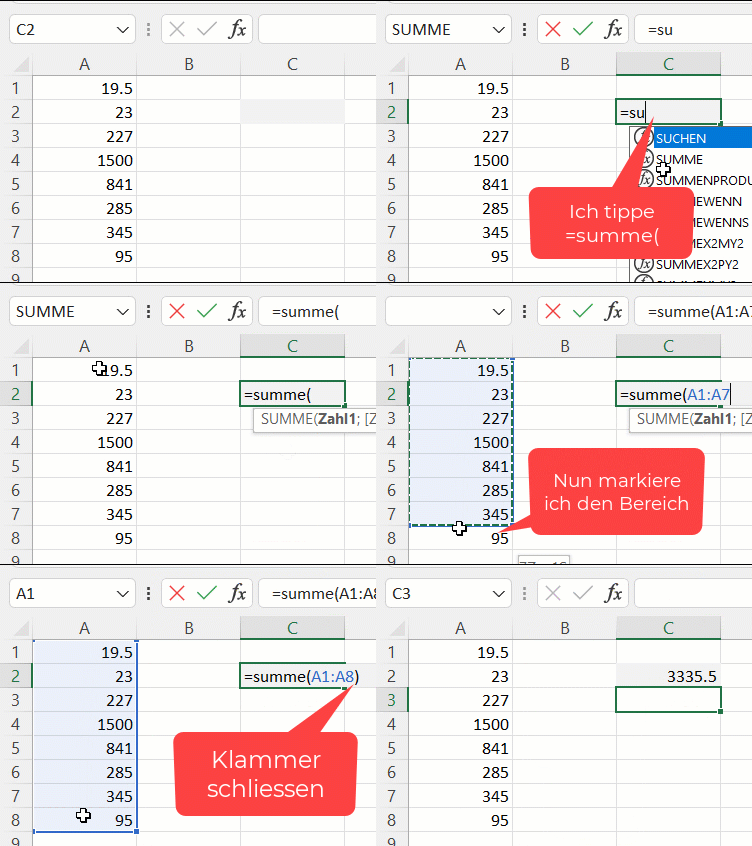
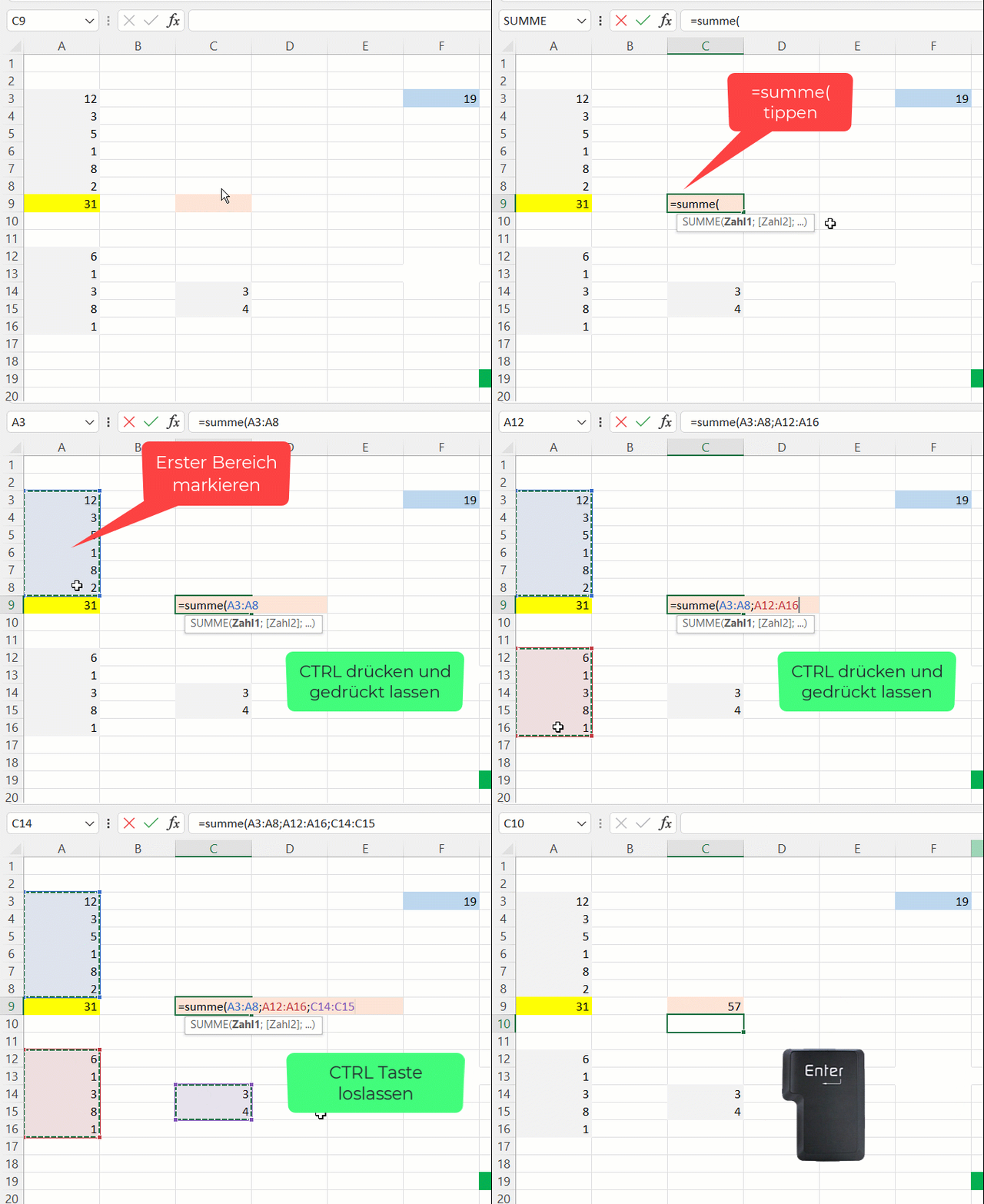
Bei der Aufgabe d) weiter oben mussten Sie ja drei Bereiche summieren:
=SUMME(A3:A8;B15:B19;D18:D19)
Da Sie die Formel von Hand eingetippt hatten, mussten Sie an die Semikolons (Strichpunkt) denken.
Wenn Sie das Ganze mit der Maus erledigen, macht Ihnen Excel die Semikolons automatisch.
Sie müssen lediglich dran denken, die Ctrl-Taste zu drücken:
So, die vorherigen Erklärungen und Übungen waren hauptsächlich dafür da, dass Sie lernen, wie Sie summieren, und dass Sie merken, was Sie tun (Sie kennen ja den Film von James Dean mit dem Namen "Denn sie wissen nicht, was sie tun", oder?😂 Es lohnt sich meist, dass man nicht nur was tut, sondern auch weiss, was man tut oder warum man es tut). Jetzt wird es noch ein wenig einfacher.
Die SUMME-Funktion ist die am meisten verwendete Funktion in Excel. Da wäre es doch praktisch, wenn man =summe( nicht immer von Hand eintippen muss (wobei das eigentlich sehr rasch geht).
Es geht darum, dass Sie =SUMME ev. schneller oder zumindest komfortabler eingeben können. Vielleicht sagen Sie am Schluss, nein, ich will das lieber von Hand eintippen (ich mache das häufig so), aber vielleicht sind Sie für diesen Tipp froh.
Für diese Erklärung nehmen wir gleich wieder unser Praxis-Beispiel mit dem Monatsende und den zu zahlenden Rechnungen.
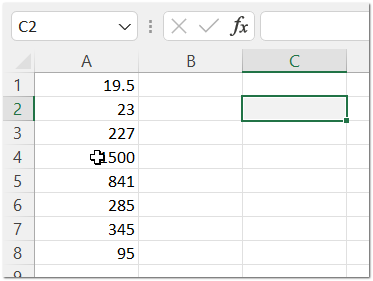
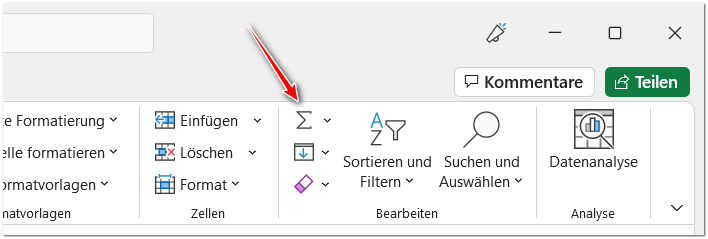
OK, jetzt kommt der Witz: statt in der Zelle C2 die Formel =summe(a1:a8) von Hand einzutippen, klicken Sie einfach im Register "Start" auf die folgende Schaltfläche rechts:
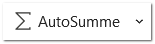
Falls Sie Ihr Excel-Fenster in Vollbild darstellen, dann kann es sein, dass die Schaltfläche auch breiter aussieht:
Jetzt aber HALT! Ganz wichtig, Folgendes müssen Sie beachten!
Bevor Sie auf die Schaltfläche klicken, müssen Sie sicherstellen, dass Sie sich wirklich in der korrekten Zelle befinden; also immer in der Zelle, in welcher Sie summieren wollen, sprich: das Total haben wollen.
Das war vorher nicht anders, ich wollte es aber noch einmal sagen. Ich kenne viele Leute, die haben ein bisschen einen nervösen Zeigefinger und klicken wild herum🙄. Da laufen Sie Gefahr, dass Sie sich Zellen überschreiben, ohne es zu merken.
Also, setzen wir den Mauszeiger in die Zelle C2. Sie können das auch überprüfen. Im Feld ganz links muss C2 stehen:
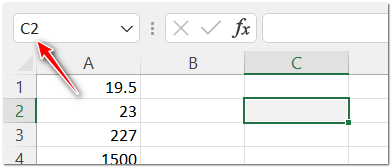
Jetzt drücken Sie auf die Schaltfläche "Autosumme":
Nun macht Excel nichts anderes, als die Formel hinzuschreiben (statt dass wir sie tippen müssen). Zudem ratet Excel einen Bereich zum Summieren:
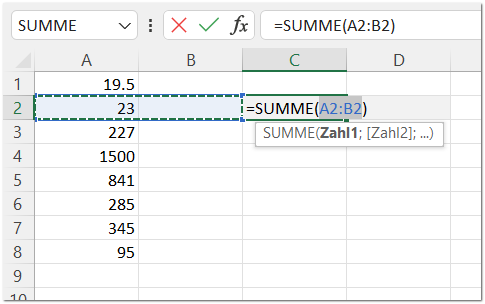
Hier jetzt wieder wichtig: Auf den Bildschirm schauen, Hirn einschalten und kurz überlegen: macht dieser markierte Bereich Sinn???
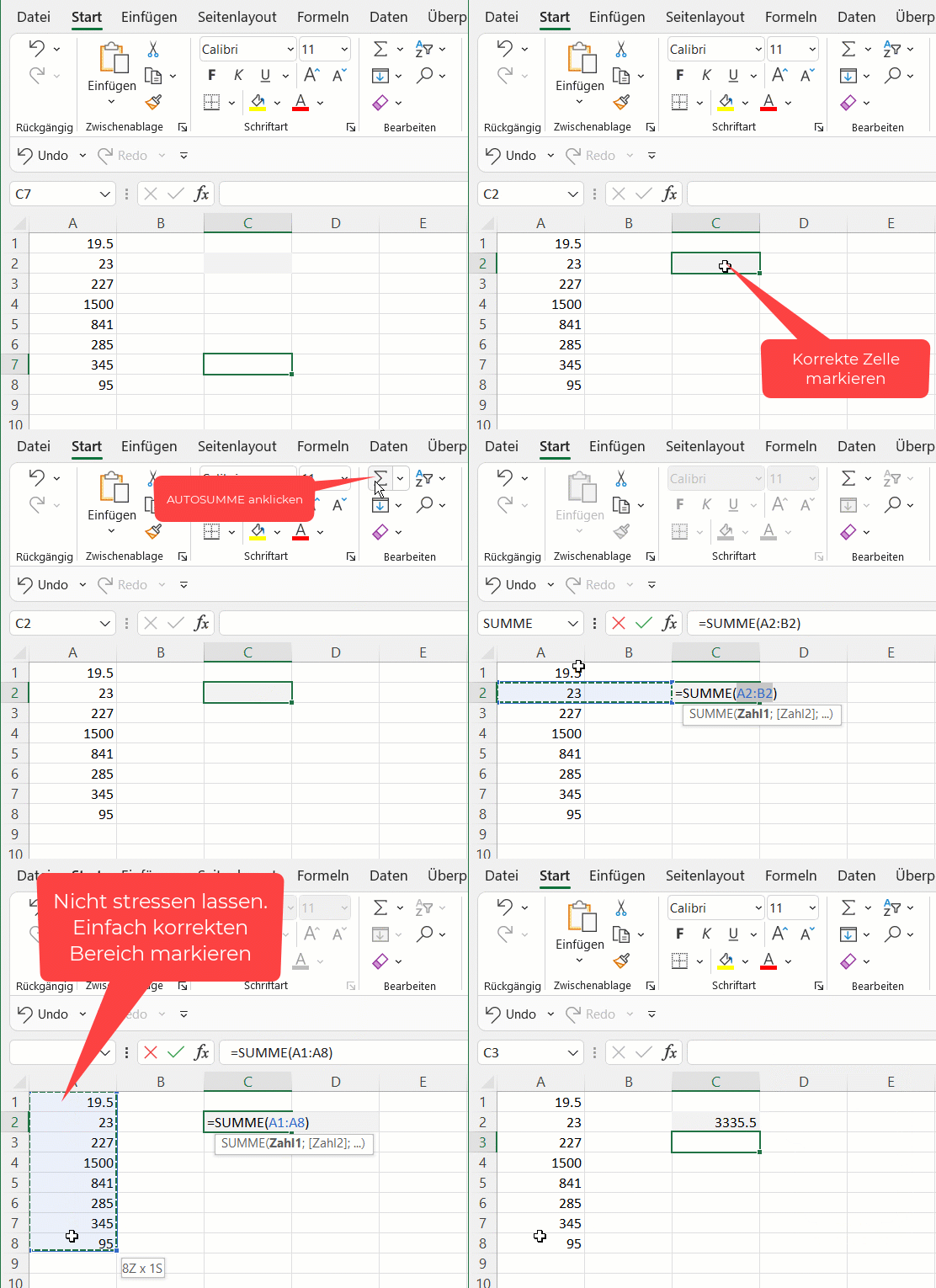
In sehr vielen Fällen kann Excel den korrekten Bereich raten. Diesmal aber nicht. Excel will nämlich die Zellen A2:B2 addieren. Das ist aber nicht das, was wir wollen. Wir wollen den Bereich A1:A8 summieren.
Das zu korrigieren, ist aber nun sehr simpel: Sie markieren einfach den korrekten Bereich. Als kleine Erklärung hier ein GIF zum ganzen Ablauf (Achtung, nicht verwirren lassen, ich habe für dieses Video die Schaltfläche "Autosumme" nach links verschoben, damit das Video nicht viel zu breit wird):
Diese Aufgabe erledigen Sie im Register "Summen 2".
Bilden Sie in den gelb markierten Zellen die Summe der jeweils unmittelbaren in der Nähe liegenden Zahlen.
Diese Aufgabe erledigen Sie im Register "Summen 3".
Die folgenden Aufgaben dürfen Sie selbstverständlich wieder mit der Schaltfläche "Autosumme" erledigen; so, wie Sie das vorhin bereits gemacht haben.
Bitte verwenden Sie keine Kopierfunkion. Verwenden Sie wirklich sechs Mal die Schaltfläche "Autosumme".
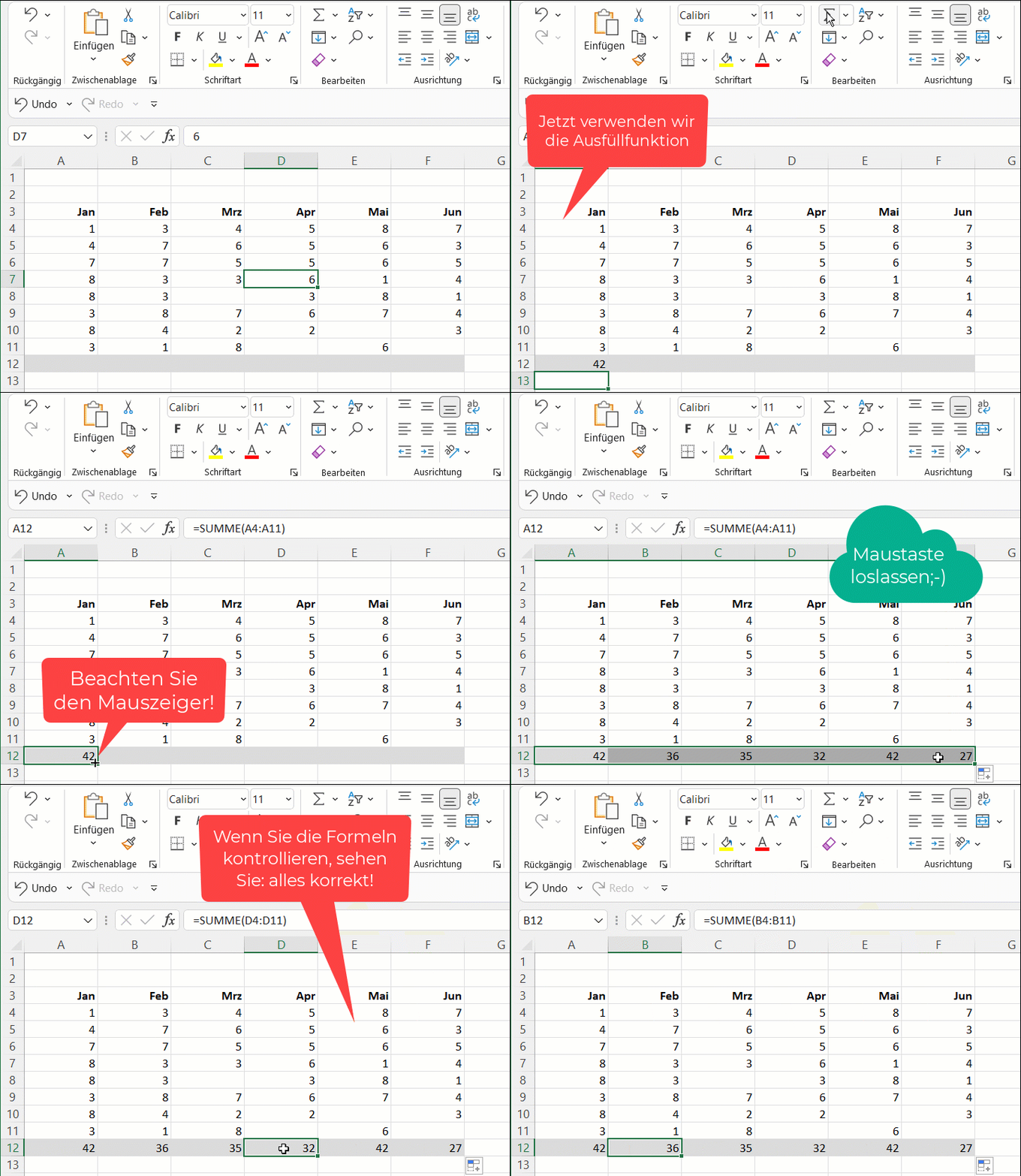
Starten Sie mit der ersten Spalte, erstellen Sie in der Zelle A12 die Summe der Zahlen darüber.
Fahren Sie gleich fort bis zur Spalte F. Sie werden gelegentlich wieder auf Probleme stossen.
In der vorherigen Aufgabe mussten Sie sechs Spalten summieren. Sie mussten also sechs Mal auf die Schaltfläche "Autosumme" klicken. Naja, das geht auch einfacher. Schauen Sie:
Erinnern Sie sich an das Praxis-Beispiel mit den zu zahlenden Rechnungen Ende Monat? Das war dieses Beispiel:
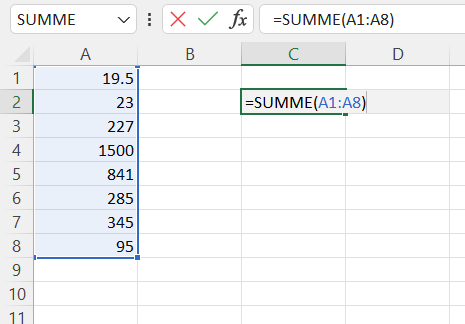
Sie sehen, dass wir hier fix den Bereich A1:A8 angegeben hatten.
Was könnte hier nicht ganz so praktisch sein? Resp. was muss passieren, dass es umständlich wird?
Sodele, nun noch eine abschliessende Aufgabe zu Summen und Additionen. Dann reicht das vorerst.
Diese Aufgabe erledigen Sie im Register "Summen 4".
Sie sehen auf diesem Blatt ein paar Beispiele, wie man Summen erstellen kann resp. wie man Zahlen addieren kann.
In der Spalte B finden Sie ein paar Zahlen dazu.
Entscheiden Sie für jede Formel in der Spalte D, ob:
Diskutieren Sie die Formeln allenfalls mit der anderen Person an Ihrem Pult.