Die Formel in der Zelle E3 sollte wie folgt lauten:
=B3*D3
Also so:
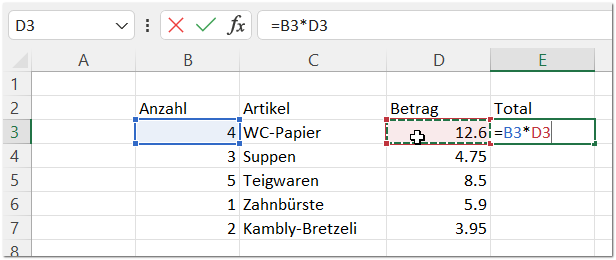
Schliessen Sie die Eingabe mit ENTER ab.
In dieser Aufgabe lernen Sie einige wichtige Grundlagen zu Zellbezügen.
Da dieses Thema wichtig zum Verstehen ist (nicht nur für die Probe, sondern ganz grundsätzlich für das Verstehen, wie Sie mit Excel komfortabel arbeiten können, lohnt es sich vielleicht, dass Sie sich die Videos anschauen.
Ein Zellbezug in Excel nennt man, wenn Sie in einer Berechnung resp. Formel (also sobald Sie ein =-Zeichen verwenden) auf eine Zelle oder auf einen Bereich verweisen.
Folgende Beispiele sind Verweise:
Nicht das =-Zeichen nennt man Bezug, sondern lediglich den konkreten Verweis auf eine Zelle, also beispielsweise A3.
Es gibt drei unterschiedliche Arten von Zellbezügen, welche Sie im Laufe dieser Übung kennenlernen werden:
Sie sehen, die drei Bezugs-Arten unterscheiden sich nur durch dieses merkwürdige Dollar-Zeichen. Sie werden aber im Lauf der Übungen sehen, wozu das gut ist.
Benötigte Datei: "Zellbezuege.xlsx"
Diese Aufgabe erledigen Sie im Tabellenblatt "Bezüge 1"
Beginnen wir ganz einfach. Vor einiger Zeit haben Sie gelernt, wie man in Excel die vier Grundrechenarten verwendet.
In Zelle E3 berechnen sie das Total.
Schauen Sie sich die Liste an, wie könnte die Formel lauten, wenn Sie 4 Pack WC-Papier à CHF 12.60 kaufen wollen?
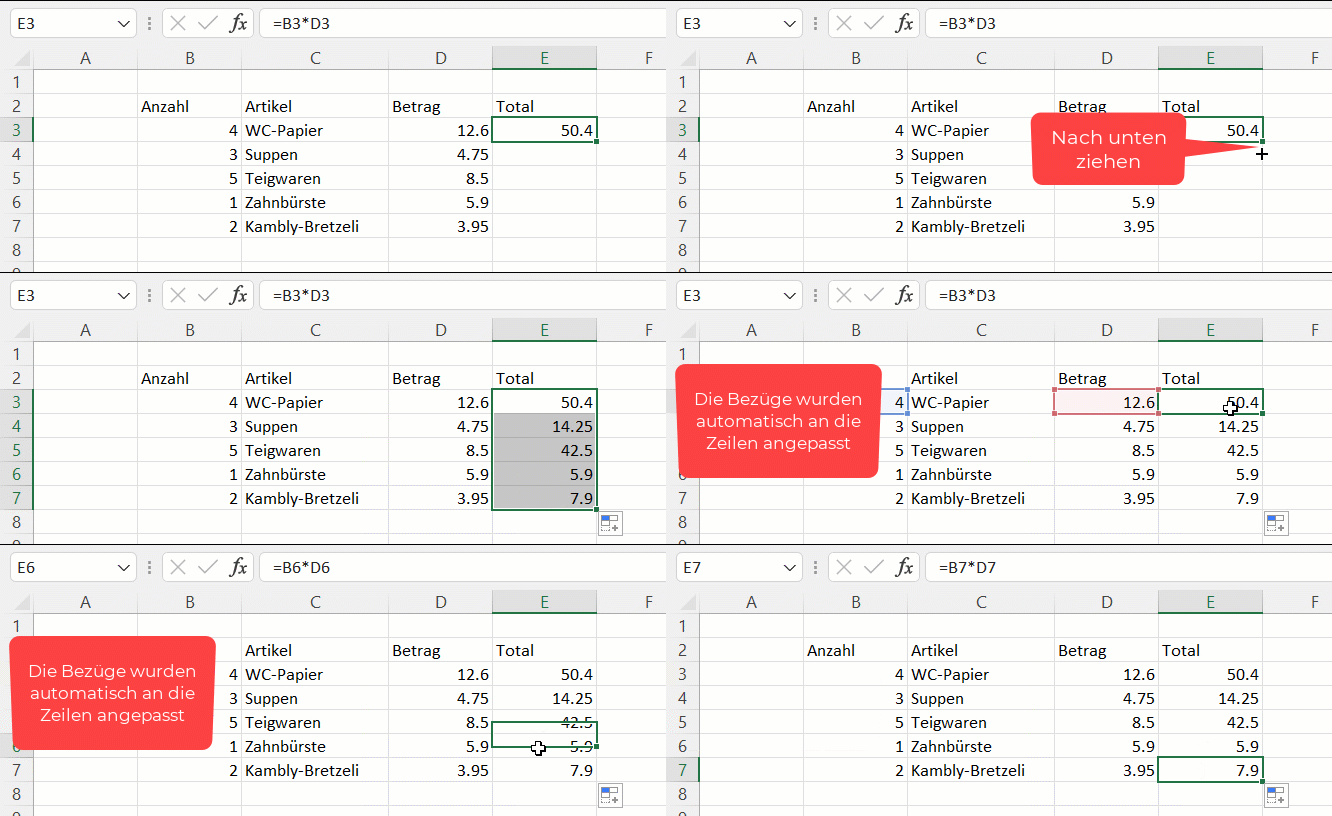
Sie haben ebenfalls die Ausfüllfunktion schon kennengelernt. Sie müssen also nicht für jede Zeile die Berechnung neu machen, sondern Sie ziehen die Zelle E3 nach unten bis zur Zelle E7. Vorher müssen Sie aber sicher sein, dass Ihre Formel in Zelle E3 stimmt!
Schauen Sie sich die Formel in Zelle E7 mal genauer an. In der obersten Zeile haben Sie =B3*D3 geschrieben. In der Zelle E7 steht aber nun nicht mehr das drin, sondern =B7*D7. Excel hat also Ihre Berechnung aus der Zeile 3 automatisch korrigiert auf die Zeile 7.
Das ist absolut normales Verhalten von Excel und es ist genial! Sie wollen ja die Berechnung nur ein einziges Mal eingeben. Danach wollen Sie diese mit der Ausfüll-Funktion nach unten ziehen. So können Sie sich enorm Schreibarbeit sparen.
Hier sehen Sie das Runterziehen nochmals als GIF:
Diese Aufgabe erledigen Sie im Tabellenblatt "Bezüge 2"
In dieser Aufgabe habe ich Ihnen die Berechnung in der ersten Zeile bereits erledigt. Sie müssen lediglich die Zelle E4 anklicken und mit dem kleinen Quadrat rechts unten in der Ecke nach unten ziehen, sinnvollerweise bis in die Zelle E8.
Sieht doch alles bestens aus, oder?
Kleiner Tipp...rechnen Sie die Werte doch mal nach...
Sie haben die Berechnung in der Zelle E4 eingegeben und danach die Berechnung nach unten gezogen. Offensichtlich ist da was schiefgelaufen.
In solchen Fällen können Sie zwar die Zelle E4 nochmals überprüfen, Sie werden dem Fehler aber sehr viel schneller auf die Schliche kommen, wenn Sie die Zelle E5 doppelklicken. Das zeigt Ihnen nämlich folgende Darstellung:
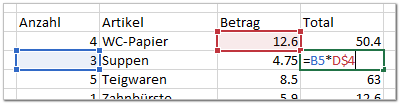
Aha, der blau markierte Bezug auf die Spalte mit der Anzahl ist brav nach unten gewandert, der rot markierte Bezug klebt aber immer noch in der Zeile 4. Das ist doch doof...ja klar ist das doof;-), das liegt einfach daran, dass ich Blödsinn gemacht habe.
Erinnern Sie sich? Die Formel in der Zelle E4 habe ich Ihnen vorgegeben; und da habe ich einen Fehler eingebaut.
Jetzt schauen wir mal die Formel in Zelle E4 an:
=B5*D$4
Achtung! Um den Fehler zu finden, schauen Sie nicht in der obersten Zelle, also nicht in Zelle E4, sondern in einer der darunter liegenden Zellen.
Es ist aber wichtig, dass Sie den Fehler schlussendlich in der obersten Zelle der Liste korrigieren.
Sehen Sie das Dollar-Zeichen? Das ist schon das ganze Geheimnis. Sie können sich das Dollar-Zeichen als eine Art Reisszwecke ("Riisnagu") oder Nagel vorstellen. Mit dem Dollar-Zeichen fixieren Sie die Zahl 4 im Bezug D$4.
Konkret heisst das: beim Runterziehen ändert sie die 4 im Bezug nicht auf eine 5, eine 6, eine 7 oder eine 8, sondern bleibt stur eine 4. Das ist das ganze Geheimnis
Dieses Fixieren hat durchaus seinen Sinn; nur nicht in diesem Beispiel. in der nächsten Aufgabe werden Sie gleich ein Praxis-Beispiel sehen.
Beim Runterziehen merken Sie vielleicht noch nicht auf Anhieb, was falsch ist.
Aber auch hier sollten Sie immer zur Kontrolle eine Zelle doppelklicken. In diesem Fall als Beispiel die Zelle E8:
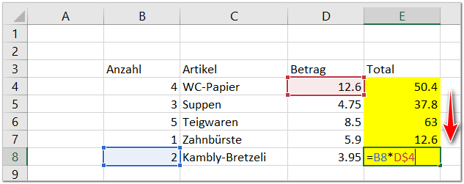
Jetzt müssen Sie für sich überlegen, ob es in Ordnung ist, dass der blaue Bezug nach unten gewandert ist.
Da werden Sie mir zustimmen, dass dies so Sinn macht. Aber wie sieht es mit dem roten Bezug aus? Warum bleibt der oben in der ersten Zeile? Dieser müsste doch auch nach unten wandern!
Dies macht er jedoch nicht, weil ich dummerweise vor der Zeile 4 in der ersten Formel ein Dollarzeichen gesetzt habe. So fixiere ich fälschlicherweise diese Zelle:
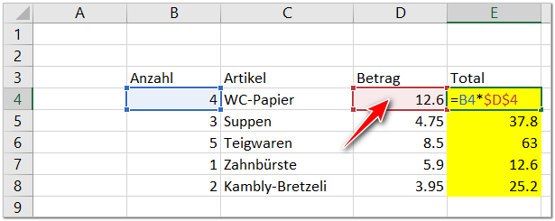
Und dies macht bei dieser Aufgabe definitiv keinen Sinn. Also sämtliche Dollarzeichen aus der Zelle E4 entfernen und nochmals nach unten ziehen.
Diese Aufgabe erledigen Sie im Tabellenblatt "Bezüge 3"
In dieser Aufgabe können Sie davon ausgehen, dass die Berechnungen in der Spalte E korrekt sind.
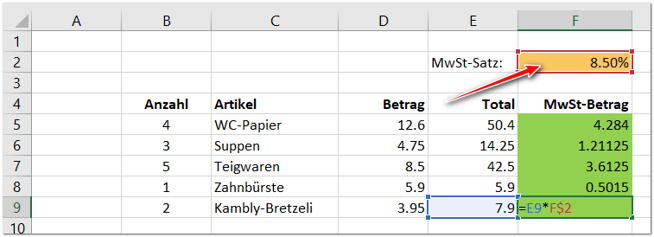
Jetzt sind Sie dran: Sie berechnen nun den Mehrwertsteuerbetrag für jeden Artikel
Keine Sorge, das ist ganz einfach. In der grün markierten Zelle F5 schreiben Sie folgende Formel rein:
=E5*F2
Wenden Sie erneut die Ausfüll-Funktion an, um die Berechnung auf die restlichen Zeilen bis Zelle F9 anzuwenden.
Sie werden voraussichtlich auf ein Problem stossen😉. Versuchen Sie, das Problem mit Hilfe der Erkenntnisse aus der vorherigen Aufgabe zu lösen
Denken Sie dran: die Formel korrigieren Sie in der obersten Zeile der Liste, also in der Zelle F5. Anschliessend ziehen Sie diese wieder nach unten bis F9.
Diese Aufgabe erledigen Sie im Tabellenblatt "Bezüge 4"
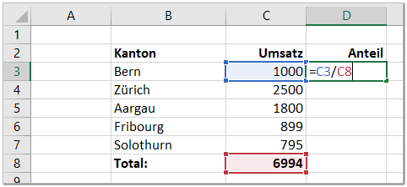
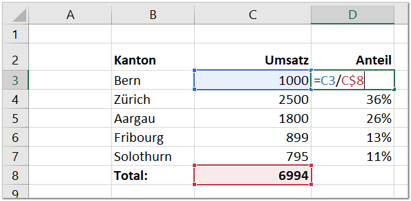
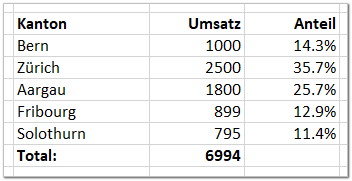
In der Zelle D3 wird ausgerechnet, welcher Anteil der Kanton Bern am Gesamtumsatz hat.
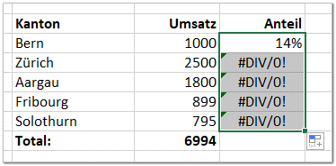
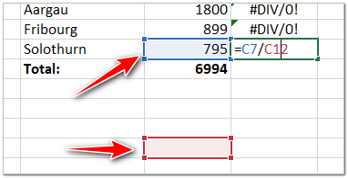
a) Passen Sie die Formel in der Zelle so an, dass Sie diese anschliessend mit der Ausfüllfunktion runterziehen können bis zur Zelle D7 (machen Sie das auch gleich und überprüfen Sie Ihre Resultate).
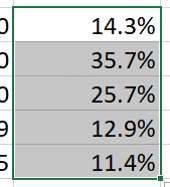
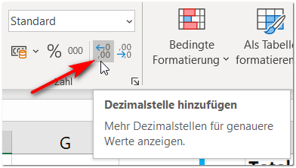
b) Zu guter Letzt passen Sie die Prozent-Zahlen in der Spalte D noch so an, dass sie eine Nachkommastelle anzeigen. Aussehen müsste das dann etwa wie folgt:
Diese Aufgabe erledigen Sie im Tabellenblatt "Bezüge 5"
Bis jetzt haben Sie die Zeile eines Bezugs fixiert. Sie haben dafür gesorgt, dass beim Runterziehen die Zeile gleich bleibt.
Jetzt geht es darum, dass sich die Spalte nicht ändert, wenn Sie eine Zelle nach rechts ziehen.
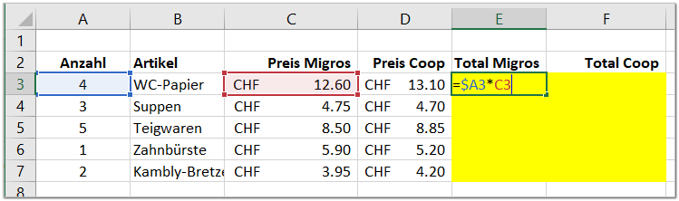
Berechnen Sie in der gelb markierten Zelle das Total für die Migros. Hier konkret:
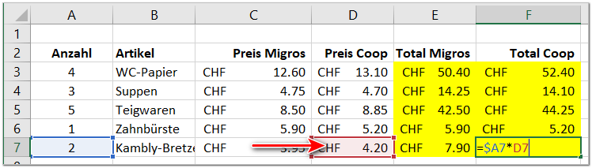
=A3*C3
Bis da hat sich noch nichts geändert. Sie dürfen sogar die Zelle E3 nach unten ziehen. Da wird alles korrekt gerechnet.
Das Total für das Coop in der Spalte F wollen Sie jedoch nicht nochmal von Hand ausrechnen, sondern durch Kopieren der gelben Zelle oder sogar des ganzen Bereichs E3:E7 automatisch erhalten (Sie ziehen also den ganzen Bereich E3:E7 nach rechts):
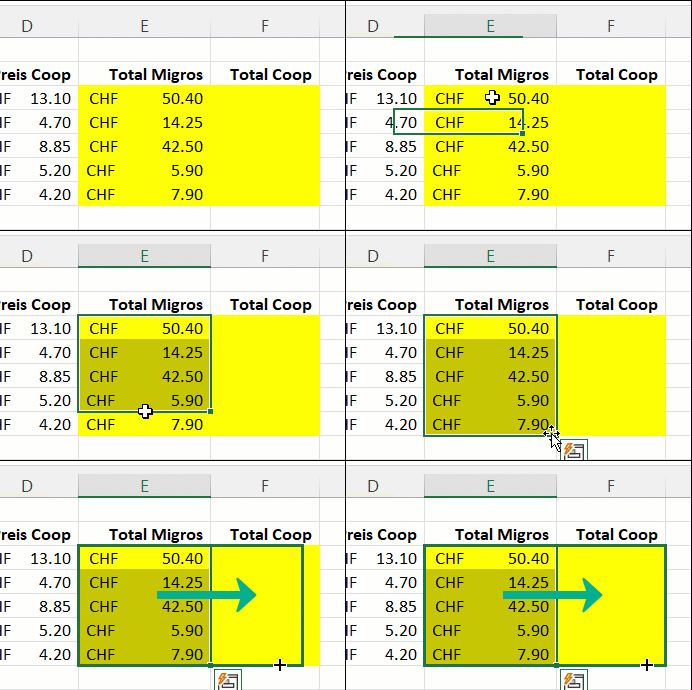
Ohne Fixierung werden Sie in der Spalte F in ein Problem laufen:
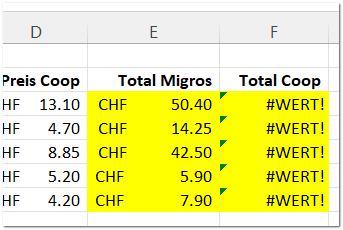
Schauen wir uns die Zelle F3 mal genauer an:
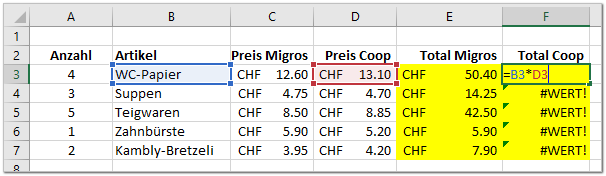
Sie sehen das Problem: der rote Bezug ist korrekterweise beim Nach-rechts-Ziehen nach rechts gewandert. Das ist ja genau die Idee der Ausfüll-Funktion. Aber der blaue Bezug darf nicht nach rechts wandern!
Der blaue Bezug muss in diesem Fall immer auf die Spalte A (Anzahl) zeigen, sonst macht das ja keinen Sinn.
Also, korrigieren Sie die Formel in der Zelle E3, indem Sie dort die Spalte A fixieren. Das heisst, Sie verwenden wiederum eine Reisszwecke (Dollar-Zeichen), um diesmal aber nicht die Zeile, sondern die Spalte zu fixieren.
Denken Sie auch hier dran: die Formel korrigieren Sie in der allerersten Zelle mit der Berechnung, hier also in der Zelle E3. Anschliessend ziehen Sie diese wieder nach unten bis E7. Im zweiten Schritt ziehen Sie den noch markierten Bereich E3:E7 eine Spalte nach rechts.
Diese Aufgabe erledigen Sie im Tabellenblatt "Bezüge 6"
Auf diesem Blatt sehen Sie haargenau die gleiche Aufgabe wie vorher.
Diesmal habe ich die Formel auch wieder reingeschrieben, habe aber einen sog. absoluten Bezug verwendet.
Einem absoluten Bezug sagt man so, wenn nicht nur die Spalte oder die Zeile fixiert ist, sondern wenn beides fixiert wird, also Spalte UND Zeile. Somit haben Sie bei einem absoluten Bezug immer zwei Dollarzeichen. Hier nochmals als Erläuterung:
Meistens kennen die Leute, die Excel verwenden, nur relative Bezüge oder höchstens noch absolute Bezüge. Dieses Beispiel zeigt jedoch schön, dass absolute Bezüge eben nicht immer brauchbar sind.
Ziehen Sie doch die Zelle E3 mal nach unten:
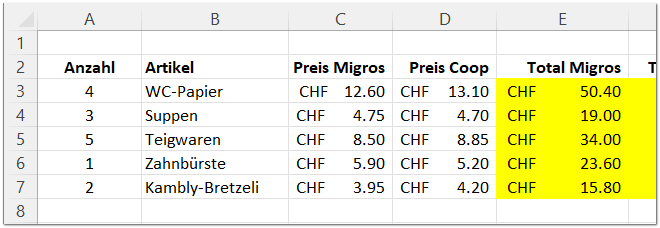
Merken Sie das Problem? Haha, vielleicht haben Sie noch gar nicht gemerkt, dass da was nicht stimmt🙈.
Die Zahlen sind komplett falsch! Schauen Sie als Beispiel, was in der letzten Zeile gerechnet wird:
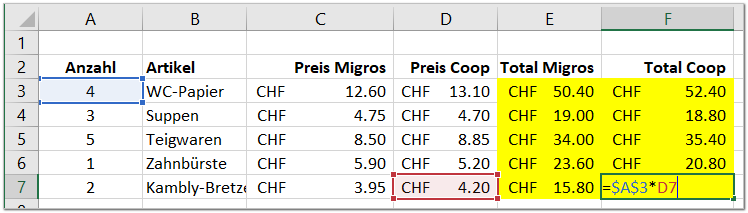
Vergessen Sie absolute Bezüge! Merken Sie sich einfach, dass Sie entweder die Spalte oder Zeile mit einem Dollar-Zeichen fixieren können, und dass Sie eben auch beides fixieren können, wenn es nötig ist. Und fixieren Sie nur das, was wirklich nötig ist. So werden Sie nie Probleme haben. Bitte gewöhnen Sie sich nicht an, einfach absolute Bezüge zu verwenden (in vielen Excel-Kursen lernt man das leider so...💩).
Diese Aufgabe erledigen Sie im Tabellenblatt "Bezüge 7"
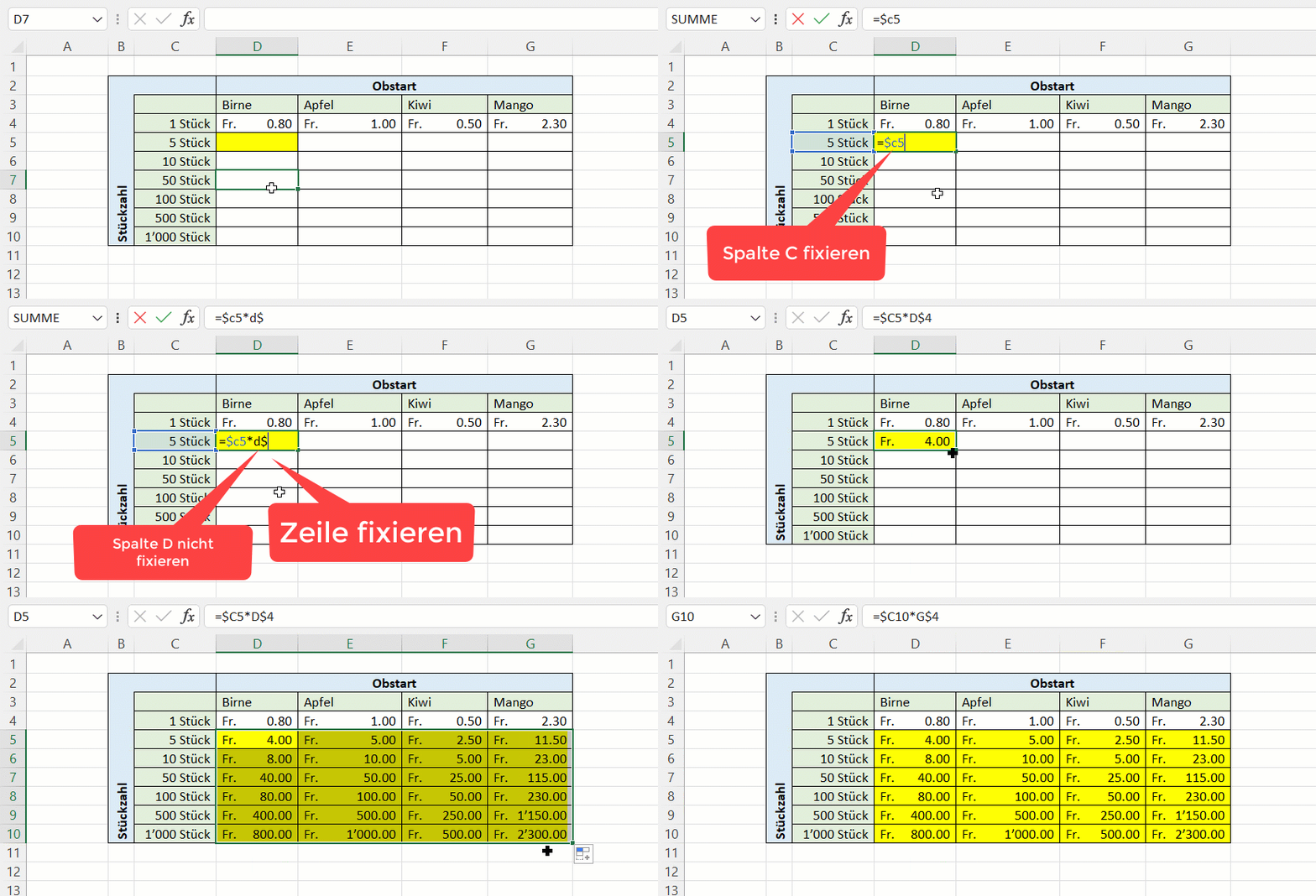
Jetzt kommt die Krönung der Bezugsarten! Hier werden Sie mit einem absoluten Bezug nicht weiterkommen. Da müssen Sie zwingend mit gemischten Bezügen arbeiten.
Geben Sie in der gelb markierten Zelle eine Formel ein, um den Preis von 5 Birnen auszurechnen.
Erstellen Sie die Formel jedoch so, dass diese mit einem einzigen Schritt auf die restlichen Zellen kopiert werden kann, ohne Bezüge anpassen zu müssen.