-
Ich habe Ihnen bereits ein paar Noten erfasst. Sie können diese nach Belieben anpassen. In einigen Fächern haben Sie wohl mehr als 6 Noten, aber das können Sie später selbst erweitern.
-
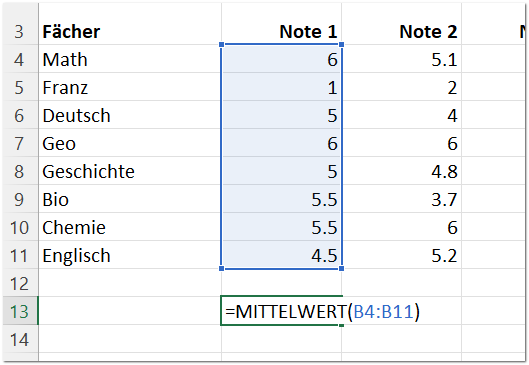
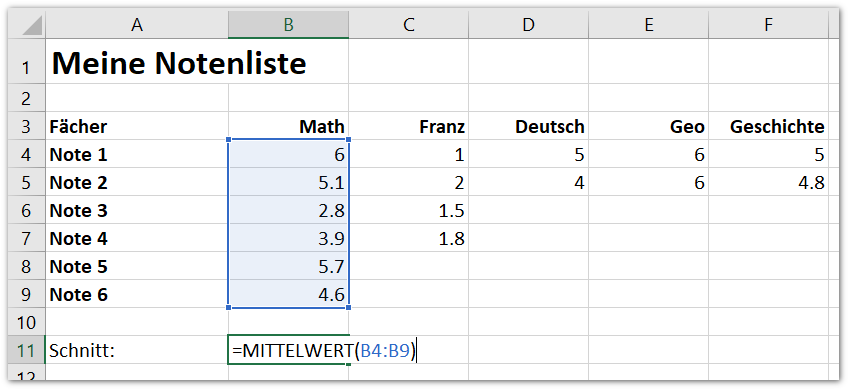
Nun schauen wir in der Spalte H den Schnitt an, das ist der Durchschnitt resp. Excel nennt dies Mittelwert. Und genau so heisst die Funktion: MITTELWERT.
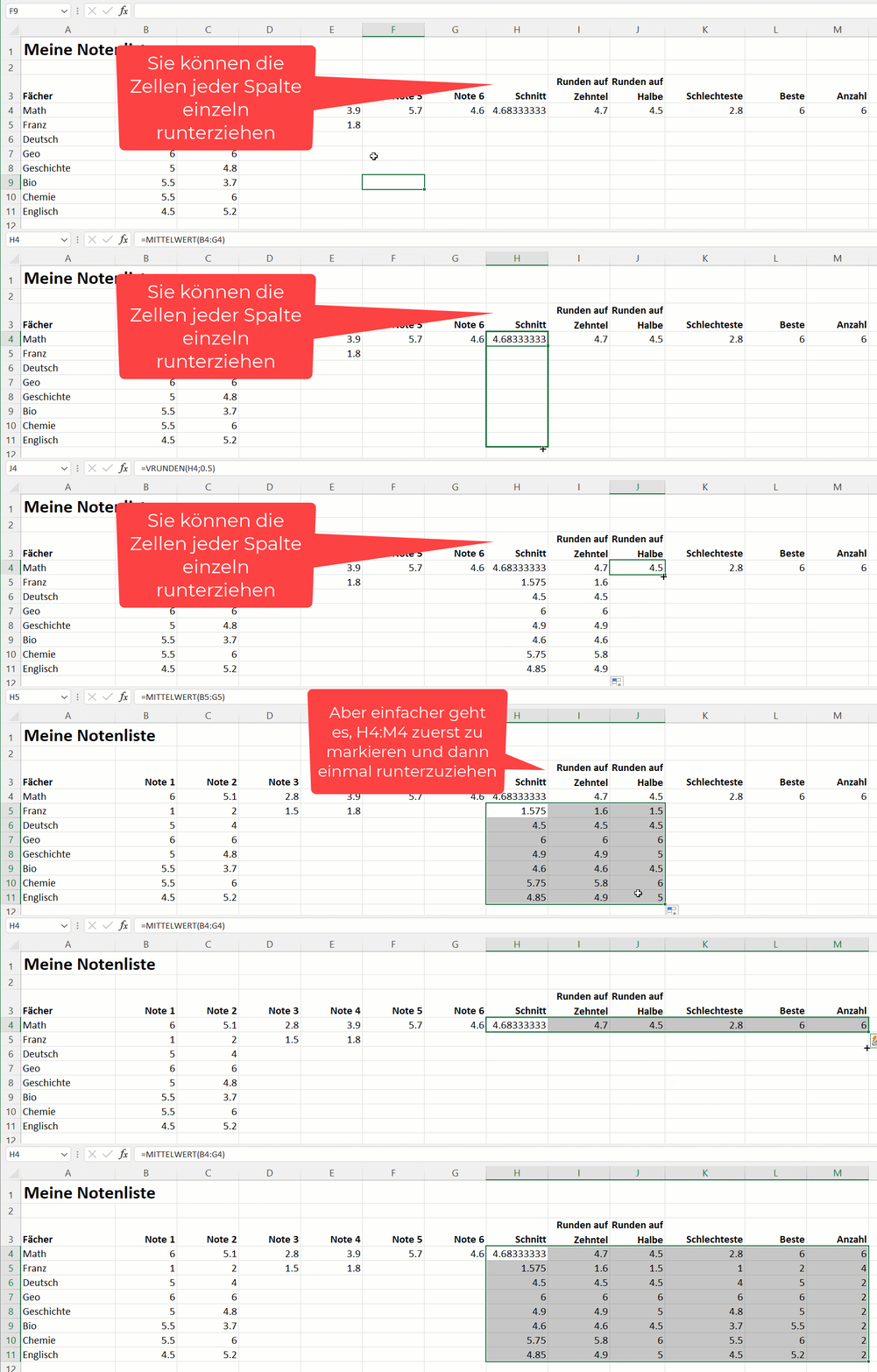
Denken Sie dran, dass Sie die erste Formel ganz zuoberst eingeben. Wenn Sie also den Schnitt von Mathematik haben wollen, schreiben Sie in die Zelle H4 die folgende Formel rein: =MITTELWERT(B4:G4)
Ziehen Sie die Zelle H4 nach unten bis zur Zelle H11 (resp. soweit, wie Ihre Notenliste reicht; vielleicht haben Sie ja noch Fächer ergänzt). So erhalten Sie von jedem Fach den Durchschnitt. Cool, nicht?
-
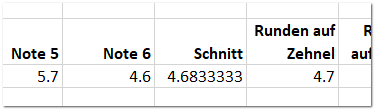
Vielleicht ergibt diese Spalte mit dem Durchschnitt bereits eine angenehme Zahl, aber je nach Noten werden hier lästig viele Nachkommastellen angezeigt (ich spreche von der Zelle mit dem Schnitt):
Vielleicht erinnern Sie sich an die folgende Schaltfläche:
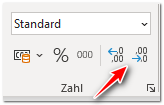
Damit könnten Sie die Nachkommastellen bis auf eine kürzen.
Aber Achtung! Damit ändern Sie nur die Darstellung. Sie kürzen die angezeigte Zahl auf eine Nachkommastelle, Excel zeigt Ihnen die Zahl sogar gerundet an. Aber im Hintergrund rechnet Excel immer noch mit der kompletten Zahl, also mit allen berechneten Nachkommastellen.
Die Lehrpersonen werden aber vermutliche die Noten Ihrer Proben wirklich auf einen Zehntel runden. Dafür benötigen Sie eine Funktion. Wenn Sie obige Schaltfläche verwenden, kriegen Sie unter Umständen andere Resultate als Ihre Lehrperson (oder umgekehrt).
Lassen Sie die lästig langen Zahlen in der Spalte H einfach so stehen. Dafür können Sie eine Spalte rechts davon, in der Spalte I auf Zehntelnoten runden (Auf "Zehntelnoten runden" ist das Gleiche wie auf eine Nachkommastelle zu runden).
Also, in die Zelle I4 schreiben Sie folgende Funktion rein:
Beachten Sie das Semikolon (Strichpunkt) in den Klammern. Dieses trennt zwei Argumente voneinander.
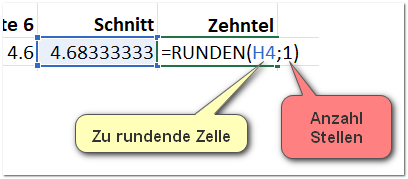
=RUNDEN(H4;1)
Dies rundet die Zahl wirklich auf eine Nachkommastelle.In diesem Fall geht es konkret darum, dass Sie mit dem ersten Argument angeben müssen, welche Zelle Sie runden möchten (und das kann nur eine einzelne Zelle sein). Mit dem zweiten Argument geben Sie die Anzahl der Stellen an, auf die Sie runden wollen:
Sie sehen, dass eine Funktion immer gleich aussieht:
- Zuerst ein Gleichzeichen ganz links
- Anschliessend der Name der Funktion, in diesem Fall RUNDEN, aber Sie kennen auch bereits SUMME sowie MITTELWERT.
- Dann kommt eine öffnende Klammer
- Jetzt kommt das erste Argument (eine Funktion kann kein Argument, eines oder auch mehrere Argumente von Ihnen verlangen)
- Mit Semikolon getrennt kommt allenfalls das nächste Argument
- Am Schluss kommt eine schliessende Klammer
- Uuuuuund....nicht vergessen: ENTER drücken😂
-
Die Spalte J (Runden auf Halbe) lassen wir noch weg und gehen gleich in die Spalte K.
In der Zelle K4 geben Sie folgende Funktion...nein...bevor ich's Ihnen verrate...was könnte mit der schlechtesten Note gemeint sein? Wie könnten Sie dies mathematisch "schöner" sagen?
Versuchen Sie, das Minimum der Zellen B4:G4 herauszufinden. Sie dürfen auch ganz oben spicken; dort, wo ich alle neuen Funktionen aufliste. Welche könnte es sein?😁
Quizfrage:Warum verwenden Sie als Argument in der MIN-Funktion nicht den Bereich B4:I4?
-
So, da Sie nun wissen, wie Sie die kleinste Note rausfinden, können Sie in der Zelle L4 die beste Note reinschreiben.
Und auch diese Zelle ziehen Sie nach unten bis L11
-
Jetzt raten Sie mal, wie die Funktion in Zelle M4 heissen könnte. Versuchen Sie es!
Für Sie ist es bei dieser Liste sicher logisch, dass es sechs Noten sind. Wozu soll da eine Funktion gut sein? Denken Sie dran, dass Sie im Berufsleben häufig sehr grosse Listen haben. Dort sehen Sie die Anzahl von bestimmten Werten nicht mehr auf einen Blick, und das manuelle Zählen wäre auch viel zu umständlich.
-
Das Runden auf halbe Noten ist ein wenig spezieller. Das geht auch nicht mit der bereits bekannten Funktion RUNDEN, sondern dafür benötigen Sie die neue Funktion VRUNDEN (ein V für Vielfaches) Damit können Sie eine Zahl auf ein Vielfaches runden.
Hier sieht die Funktion in Zelle M4 wie folgt aus: =VRUNDEN(H4;0.5)
Als zweites Argument geben Sie diesmal nicht die Anzahl der Nachkommastellen an, sondern das Vielfache, auf welches gerundet werden soll.
Sehen Sie, dass diese Funktionen eigentlich genau gleich aufgebaut sind? SUMME, MITTELWERT, MIN und MAX sind haargenau gleich aufgebaut, einfach das Schlüsselwort vor der Klammer, also der Name der Funktion, unterscheidet sich.