Sie bis jetzt schon diverse Funktionen kennengelernt. Dabei haben sie festgestellt, dass Excel-Funktionen Argumente annehmen können (all das Zeugs in den Klammern).
Es gibt Funktionen...
mit keinem Argument, z.B. =HEUTE() Diese Funktion benötigt keine Informationen von uns, um arbeiten zu können. Die gibt einfach das heutige Datum aus.
mit einem Argument, z.B. =SUMME(A1:A10) Diese Funktion braucht zumindest eine Information, damit sie was summieren kann, nämlich den Bereich, welcher summiert werden soll.
mit zwei Argumenten, z.B. =RUNDEN(A1;2) Mit dem ersten Argument müssen wir der Funktion mitteilen, welche Zahl resp. welche Zelle wir runden wollen. Mit dem zweiten Argument müssen wir angeben, auf wie viele Nachkommastellen wir runden wollen.
Und dann gibts da eben noch Funktionen mit drei Argumenten. Die WENN-Funktion ist eine solche Funktion.
In dieser Aufgabe lernen Sie ein paar einfache Anwendungen der WENN-Funktion. Für weitergehendere Überlegungen existiert noch eine Zusatzaufgabe.
Wozu es die WENN-Funktion braucht
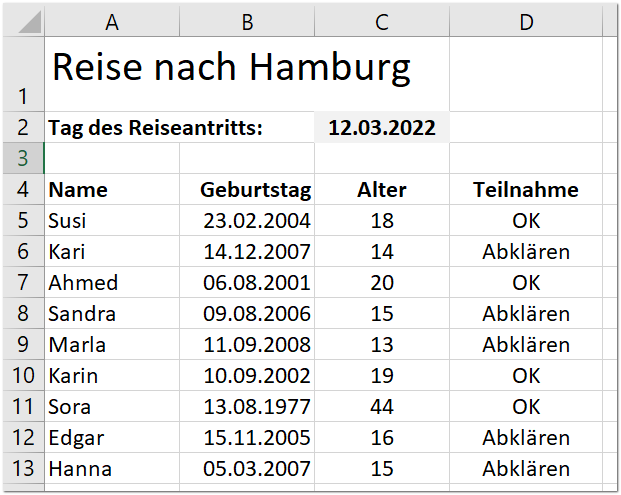
Nebst der SUMME-Funktion ist die WENN-Funktion wohl eine der nützlichsten Funktionen. Im folgenden Bild sehen Sie eine Beispieltabelle:
Das ist eine ganz normale Liste mit Leuten, die an einem bestimmten Datum auf eine Klassenreise fahren.
Das Reisedatum steht in diesem Fall in der grau markierten Zelle C2. Das Einzige, was hier von Hand erfasst wurde, sind die Namen in Spalte A und das jeweilige Geburtsdatum in Spalte B.
Das tagesaktuelle Alter, bezogen auf den Tag des Reiseantritts, in Spalte C wurde mit einer Formel erledigt (siehe Zusatzaufgaben).
Der Entscheid, ob die Person uneingeschränkt mitfahren darf, weil sie älter als 18 Jahre ist, oder ob es noch Abklärungen braucht (z.B. Eltern fragen), DAS wurde in der Spalte D mit Hilfe einer WENN-Funktion erledigt.
Auch wenn das eine umfangreichere Liste ist, z.B. eine Liste für eine Jahrgangsreise oder ein Pfadilager, Sie sehen sofort, wer mit darf und wer nicht.
Kleiner Tipp: die Liste kann man auf zwei Arten erweitern:
Man könnte nicht nur älter oder jünger als 18 unterscheiden, sondern älter als 18, zwischen 16 und 18 sowie jünger als 18. Das macht die Formel ein wenig komplizierter, aber nicht sonderlich schlimm.
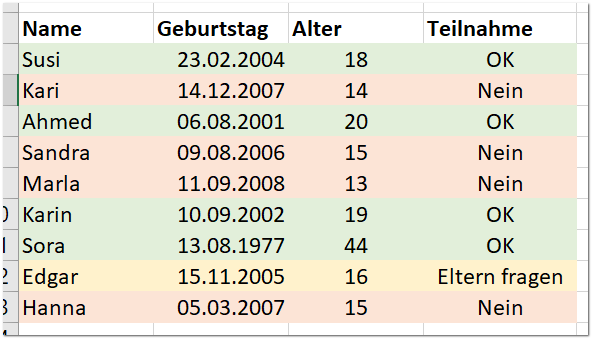
Man könnte das noch farbig hervorheben; dafür ist die sog. bedingte Formatierung gedacht (siehe Zusatzaufgaben). Das könnte so aussehen:
Die Zeilen wurden nicht manuell fabrig gemacht, sondern Excel macht das vollautomatisch! Bei 100 Personen ist das unglaublich praktisch.
Aber eben, um die bedingte Formatierung geht es hier noch nicht, es geht ausschliesslich um den Wert in der Spalte D. Dieser ist abhängig von einer bestimmten Bedingung, die wir definieren.
Aufbau der WENN-Funktion
Der Aufbau der WENN-Funktion ist leicht komplizierter als derjenige der bisher gelernten Funktionen. Aber keine Sorge, das schaffen Sie!
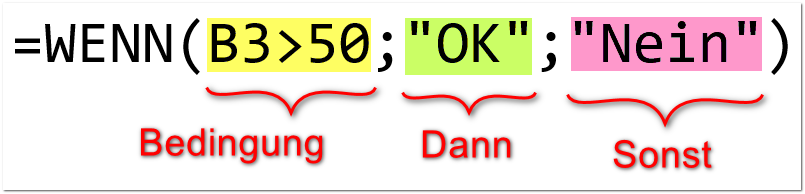
Die WENN-Funktion ist immer gleich aufgebaut. Sie besteht aus drei Argumenten. Ich stelle diese im folgenden Bild farbig dar:
Als erstes Argument müssen wir eine Bedingung resp. eine Aussage formulieren. Diese Aussage kann Wahr oder Falsch sein.
Wir können obiges Bild also auch wie folgt schreiben:
Diese beiden Bilder sollen Ihnen nur helfen, sich die Struktur der WENN-Funktion besser zu verstehen.
Nochmals:
Als erstes Argument müssen Sie eine Bedingung formulieren. Für das obige Beispiel könnte die Bedingung in Zelle D5 wie folgt lauten: C5>=18
Das zweite Argument gibt an, was erscheinen soll, wenn die Bedingung erfüllt ist. In diesem Fall ist es ein einfaches OK. In Excel-Formeln muss man das in Anführungszeichen schreiben, also so: "OK"
Und als drittes Argument gibt man an, was passieren soll, wenn die Bedingung nicht erfüllt ist. Das würde bei obigen Beispiel konkret bedeuten, wenn die Person noch nicht 18 Jahre alt ist (das ist ja die Umkehrung von C5>=18). Und da schreiben wir einfach "Abklären" hin.
Schauen wir nun direkt obiges Beispiel mit der Klassenreise an. Die Formel in Zelle D5 lautet wie folgt:
Die Bedingung ist wieder gelb markiert. Und die sagt nichts anderes, dass in Zelle C5 eine Zahl grösser oder gleich 18 drin steht
Wenn diese Bedingung Wahr ist, dann soll in Zelle D5 "OK" stehen
Wenn die Bedingung Falsch ist, dann soll "Abklären" in Zelle D5 stehen
Sie werden hier vier einfache Anwendungen von WENN-Funktionen üben. Für verschachtelte Funktionen und weitergehende Überlegungen schauen Sie in den Zusatzaufgaben nach.
Aufgabe 1
Für diese Aufgabe arbeiten sie im Blatt "WENN1".
a) Im grau markierten Bereich C3:C7 soll jeweils OK stehen, wenn der Umsatz grösser als 50 beträgt, sonst soll NEIN stehen.
Achtung, auch wenn ich da von Bereich spreche: Sie beginnen ganz normal, wie bei allen anderen Formeln auch, immer in der obersten Zelle und betrachten nur diese eine Zeile.
Kurzlösung
=WENN(B3>50;"OK";"Nein")
Ausführliche Lösung
Das muss nicht viel ausführlicher sein, aber hier nochmals mit den vorher verwendeten Farben als Erklärung:
Wenn die gelb markierte Bedingung WAHR ist, dann schreibe in die Zelle das grün markierte Argument (also "OK"), sonst das rot markierte ("Nein").
b) Darunter haben Sie eine identische Liste. Sorgen Sie dafür, dass im blauen Bereich wiederum ein OK erscheint, diesmal aber nur, wenn der Umsatz grösser oder gleich 50 beträgt. Ist der Umsatz kleiner, dann soll nichts erscheinen.
Mit nichts ist nicht gemeint, dass "nichts" in der Zelle als Text erscheinen soll, die Zelle soll wirklich leer erscheinen.
Kurzlösung
=WENN(B12>=50;"OK";"")
Ausführliche Lösung
Die Bedingung ist leicht anders, als nur ein "Grösser als-Zeichen" hinzuschreiben, müssen Sie dieses mit einem Gleichheitszeichen ergänzen.
Zudem ist das "Sonst"-Argument anders. Es muss zwar immer noch einen Text enthalten, aber dieser ist leer. Deshalb verwenden sie zwei Anführungszeichen, zwischen denen nichts steht.
Kommen Sie bitte nicht auf die Idee, das dritte Argument wegzulassen, also so:
=WENN(B16>=50;"OK";)
oder sogar so:
=WENN(B16>=50;"OK")
Im ersten Fall schreibt Ihnen Excel die Zahl 0 in die Zelle. Im zweiten Fall das Wort FALSCH.
Verwenden Sie immer alle drei Argumente!
c) Nun sorgen sie dafür, dass in der orangen Zelle G2 das Wort "JA" erscheint, wenn die Gesamtsumme des grauen Bereichs B3:B7 den Wert 200 übersteigt. Wenn die Bedingung nicht erfüllt ist, soll nichts erscheinen.
Kurzlösung
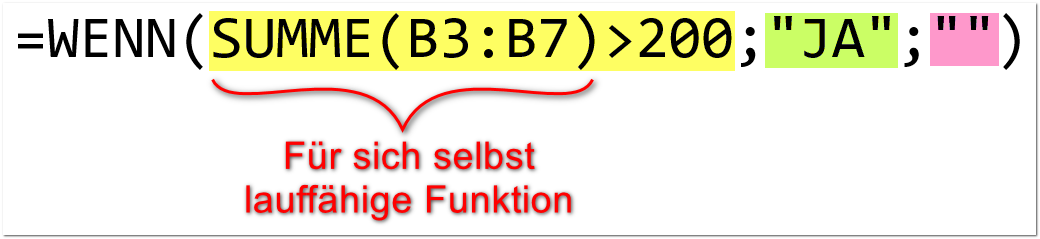
=WENN(SUMME(B3:B7)>200;"JA";"")
Ausführliche Lösung
Die Bedingung enthält nun eine Funktion, und zwar die SUMME-Funktion, die Sie bereits kennen. Das geht also auch.
Beachten Sie unbedingt folgende beiden Punkte:
Jede Funktion hat eine öffnende Klammer und wieder eine schliessende Klammer, egal, wie verschachtelt diese Funktionen ineinander sind.
Ein Gleichheitszeichen braucht es immer nur ganz links, also zu Beginn der Formel. Die einzelnen Funktionen in der Formel brauchen keines mehr. Ein Gleichheitszeichen links von SUMME wäre somit falsch.
Aufgabe 2
Für diese Aufgabe arbeiten sie im Blatt "WENN2".
Das ist eine Mitgliederliste eines Vereins. Und in der Tabelle soll bei allen Aktivmitgliedern ein Betrag von CHF 100.- eingfordert werden. Bei allen anderen sollen CHF 30.- eingefordert werden.
Kurzlösung
=WENN(B3="aktiv";100;30)
Ausführliche Lösung
Diesmal suchen wir nicht nach einer Zahl resp. wir schauen nicht, ob die Zelle B3 eine zahlenmässige Bedingung erfüllt, sondern wir schauen, ob dort der Text "aktiv" drin steht. Aus diesem Grund müssen wir den Text (weil es eben Text ist) in Anführungszeichen schreiben. Aber sonst ist die Formel sehr ähnlich zu vorher:
Beachten Sie, dass dafür im DANN- und im SONST-Teil die Anführungszeichen fehlen. Weil hier sollen ja wirklich Zahlen reingeschrieben werden. Was könnte wohl passieren, wenn sie die Zahlen ebenfalls in Anführungszeichen schreiben würden?
Excel würde die Zahlen als Text interpretieren. Konsequenz: Sie können damit nicht mehr rechnen, zudem würde Excel die horizontale Ausrichtung auf linksbündig ändern (wenn Sie diese nicht manuell verändert haben).
Aufgabe 3
Für diese Aufgabe arbeiten sie im Blatt "WENN3".
In Zelle C3 geben Sie eine Funktion ein, die folgendes bewirkt:
Wenn die Zahl in B3 kleiner ist als 2500, dann soll die Zahl 100 ausgegeben werden, sonst soll der Text "nein" ausgegeben werden.
Kopieren Sie diese Zelle wie üblich auf die Zellen C4 bis C9.
Kurzlösung
=WENN(B3<2500;100;"nein")
Ausführliche Lösung
Sie sehen, dass man ohne Probleme die Ausgabearten auch mixen kann:
Ist die Bedingung erfüllt, wird die Zahl 100 ausgegeben
Ist die Bedingung nicht erfüllt, wird der Text "nein" ausgegeben