Erinnern Sie sich? Ganz zu Beginn hatte ich Sie mal gefragt, wie viele Spalten und Zeilen Excel habe. Wissen Sie es noch?
Es sind verdammt viele...16'384 Spalten und 1'048'576 Zeilen
Das tönt zwar jetzt nach unglaublich viel, aber das ist es nicht. Bei den Spalten werden Sie vielleicht ein wenig länger benötigen, diese alle zu verwenden. Aber bei den Zeilen kommen Sie recht schnell an diese Grenze, falls Sie sich beispielsweise mit Bestellungen und Artikeln von einer Online-Händlerin wie Digitec oder Amazon rumschlagen müssen.
Worum geht es nun in diesem Teil?
Grosse Listen sind in jeder Hinsicht recht mühsam:
Zur Bearbeitung am Bildschirm
Zum Ausdrucken
Grosse Listen sind einfach grosse Listen...egal, ob Sie diese am Bildschirm anschauen müssen oder ob Sie diese ausdrucken wollen; es bleibt immer ein Kompromiss und häufig leider ein bisschen ein Ärgernis.
Keine Sorge, so schlimm, wie es tönt, ist es dann doch nicht😉.
Schauen wir also als erstes die Probleme an, die Sie bei grossen Listen am Bildschirm kriegen, zudem zeige ich Ihnen natürlich, wie Sie diese Probleme lösen können. Anschliessend schauen wir an, wie wir solche grossen Listen ausdrucken können.
Sinnvolle Darstellung von grossen Listen
Spalten fixieren
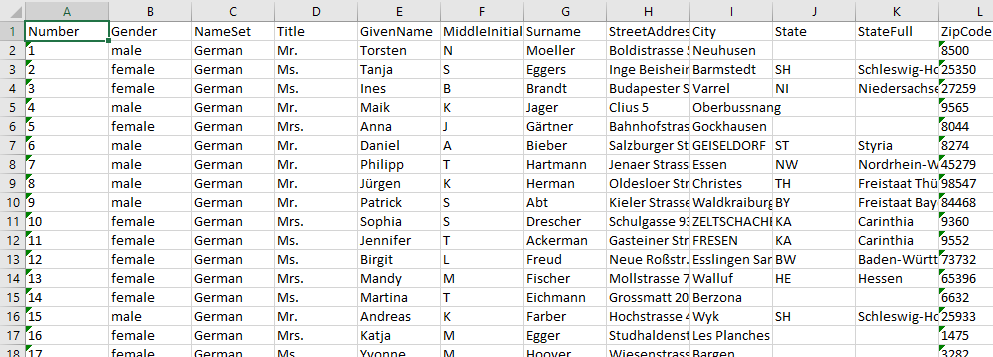
Schauen Sie sich mal die folgende Liste (resp. einen Ausschnitt daraus) an:
Dies ist eine unspektakuläre Adresseliste, welche 46 Spalten sowie 3000 Zeilen aufweist. das ist nicht viel. Vielleicht ist es eine Kundenliste. Und pro Kund*in speichern Sie 46 unterschiedliche Merkmale ab. Und 3000 Kunde*innen sind weiss Gott nicht viel.
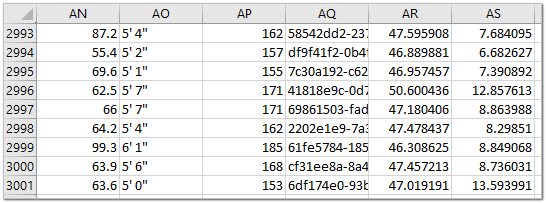
Nun gut, ich zeige Ihnen das Ende der Liste, indem ich an die untere rechte Ecke der Liste scrolle. Das sieht dann wie folgt aus:
Sie sehen hier die letzten Kund*innen und deren letzten Merkmale, ganz rechts in der Liste. Und genau hier kommt das Problem: haben Sie eine Ahnung, welche Kund*innen das sind, von denen wir hier sprechen? Und wissen Sie, was die Merkmale in den letzten Spalten bedeuten? Die letzten beiden Spalten könnten irgendwelche Koordinaten sein, aber wozu? Keine Ahnung.
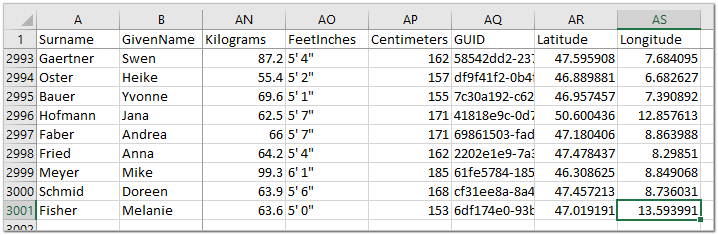
Es wäre deutlich übersichtlicher, wenn Sie die Namen der Kund*innen immer sehen würden, sowie auch die Spaltenüberschriften, also die Beschriftungen der Merkmale, immer sehen könnten. Dies sehen Sie in der folgenden Liste:
In dieser Liste wird Sie vielleicht etwas irritieren: die ersten beiden Spalten (Surname und GivenName) haben die Spaltennamen A und B, danach erscheint die Spalte AN.
Dies ist absolut normal. Was Sie in dieser Liste sehen, sind zwei fixierte Spalten. Ich habe die beiden ersten Spalten fixiert, damit diese immer sichtbar bleiben, egal, wie weit Sie nach rechts scrollen.
Hehe, ich habe noch etwas gemacht, das Sie nicht wissen können. Schauen Sie nochmals die originale Liste weiter oben an. Da steckt in der Spalte A eine Nummer, in Spalte B das Geschlecht, und dann kommen noch diverse unnütze Spalten, bevor in Spalte E der Vorname und in Spalte G der Nachname erscheint.
Eine solche Liste macht wenig Sinn. Klar, die Nummer ganz links kann praktisch sein, aber meistens orientieren wir uns in einer solchen Liste nach dem Vor- und Nachnamen. Aus diesem Grudn habe ich das in obiger Liste korrigiert und die Vor- und Nachnamen ganz nach links in die Spalten A und B verschoben (manuell, siehe Maushandwerk😎).
Ebenfalls habe ich die erste Zeile fixiert. Drum bleibt diese immer sichtbar. Die restlichen Zeilen scrollen einfach durchs Dokument, und ganz am Schluss haben wir die Zeilen um 3000 herum. Aber Zeile 1 bleibt immer an erster Stelle fixiert.
Diese Fixierung eines Tabellenblattes ist eine erste, äusserst nützliche Hilfe, um mit grossen Tabellenblättern zu arbeiten.
Vorgehen, um ein Tabellenblatt zu fixieren
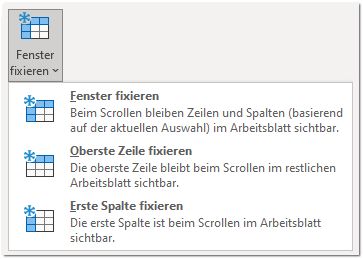
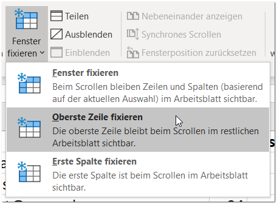
Microsoft spricht nicht von Tabellenblatt fixieren, sondern von Fenster fixieren. Die Schaltflächen dazu finden Sie im Register "Ansicht" im rechten Bereich:
Lesen Sie gut, was hier steht! Sie können entweder nur die erste Zeile, nur die erste Spalte oder beides fixieren. Leider hat Microsoft die Icons nicht mehr so selbsterklärend dargestellt wie früher.
Das Prinzip des Fixierens ist jedoch nicht schwierig, wenn Sie das mal verstanden haben. Angenommen, ich markiere die Zelle D3:
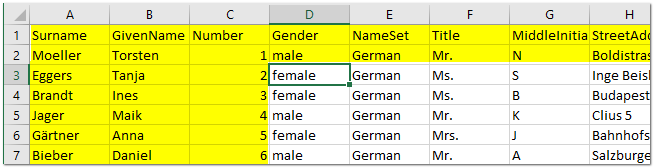
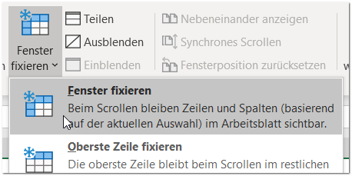
Wähle ich den ersten Menüpunkt "Fenster fixieren", dann fixiert Excel alles oberhalb und alles links von meiner markierten Zelle. Ich habe Ihnen den Bereich gelb markiert.
Bei dieser Liste macht die gelb markierte Fixierung natürlich keinen Sinn. Hier würde ich sinnvoller die Zelle C2 markieren. Somit würde die erste Zeile und die ersten beiden Spalten mariert.
Beachten Sie, dass das Fixieren nur der ersten Spalte sinnlos wäre. Schliesslich haben wir in unseren Kundenstamm Personen, die den gleicen Nachnamen haben. Da macht es durchaus Sinn, deren Vornamen auch noch zu sehen.
Sie können nun in den nächsten Aufgaben die Fixierung ein wenig testen. Bevor Sie das machen, will ich aber noch kurz was zur Sortierung von Listen sagen.
Spalten sortieren
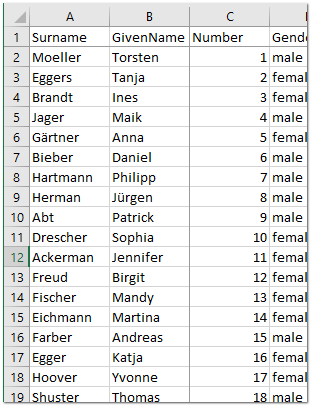
Schauen Sie sich den Beginn der vorherigen Adressliste an. Ich bin ganz nach oben links gescrollt. Hier sehen Sie einen Ausschnitt der Liste:
Angenommen, Sie möchten eine Person suchen, beispielsweise den Hartmann Philipp. Fällt Ihnen etwas auf?
Genau...die Liste ist überhaupt nicht sortiert. Wie zum Geier sollen Sie da was finden? Klar, bei diesem Ausschnitt ist es einfach. Der zeigt nur ein paar wenige Adressen. Das Original hat aber 3000 Adressen! Viel Spass mit Suchen😁
Wie sortiert man?
Ganz einfach, und viel einfacher, als die meisten Menschen das meinen. Es gibt eine einfache und eine komplexere Sortierung, wobei hier mit "komplex" nicht schwierig gemeint ist. Konkret:
Sie können nach einer Spalte sortieren
Sie können nach mehreren Spalten sortieren
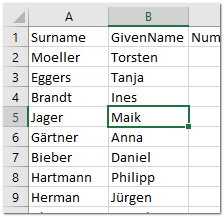
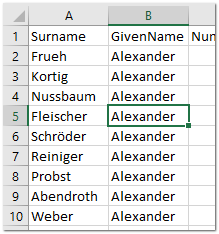
Wollen Sie nur nach einer Spalte sortieren, dann klicken Sie mit der Maus irgendwo in diese Spalte. Beim folgenden Beispiel in die Zelle B5:
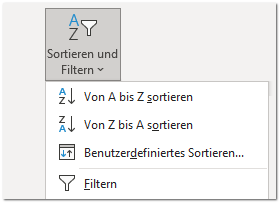
Befindet sich der Cursor in der gewünschten Spalte, klicken Sie im Regsiter "Start" auf die Schaltfläche "Sortieren und Filtern" und wählen da den Punkt "Von A bis Z sortieren":
Das sortiert Ihnen die Liste vorerst nach Vornamen:
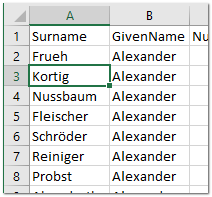
Jetzt kommt der Trick: klicken Sie mit der Maus in die Spalte A, irgendwo:
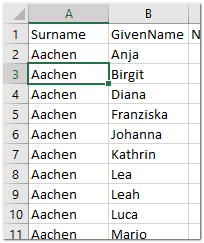
Und jetzt wählen Sie nochmals die gleiche Sortierung wie vorher, also "Von A bis Z sortieren". Nun müsste die Liste wie folgt aussehen:
Perfekt! Mit zwei einfachen Schritten haben Sie Ihre Liste wie in einem Telefonbuch sortiert.
Achten Sie unbedingt drauf, dass Sie bei dieser Methode nie, aber wirklich nie einen ganzen Bereich markieren! Immer nur eine Zelle darf markiert sein.
Excel erkennt Ihre Liste selbst. Excel geht davon aus, dass Ihre Liste weder eine leere Zeile noch eine leere Spalte aufweist. Hat sie das, dann haben Sie ein Problem.
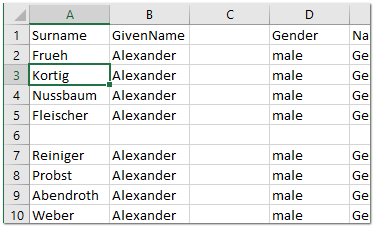
Sieht Ihre Liste beispielsweise wie folgt aus, kriegen Sie Ärger, wenn Sie nicht aufpassen:
Sie sehen, dass die Spalte C leer ist (ich habe einfach den Inhalt daraus gelöscht), ebenfalls die Zeile 6 ist leer. Wenn Sie nun den Zellzeiger auf die Zelle A3 setzen und sortieren, dann wird nur der kleine Bereich A1:B5 sortiert. Und das macht natürlich keinen Sinn.
Also, sorgen Sie dafür, dass Ihre Liste nie eine Leerspalte oder eine Leerzeile aufweist.
Komplexere Sortierung
Sie erinnern sich, vorhin mussten Sie zweimal sortieren: einmal die Spalte B, anschliessend die Spalte A. Dies kriegen Sie auch in mehr oder weniger einem Schritt hin.
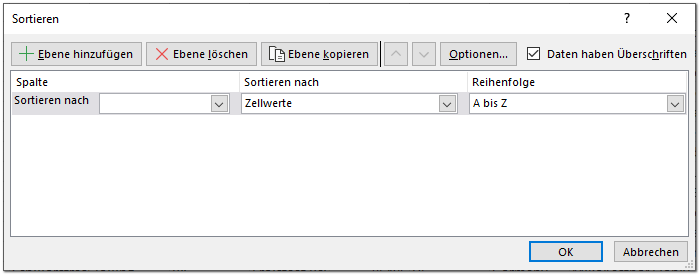
Dafür kann sich der Zellzeiger irgendwo befinden. Sie wählen nun unter der Schaltfläche "Sortieren und Filtern" den Punkt "Benutzerdefiniertes Sortieren...". Dies öffnet Ihnen das folgende Dialogfenster:
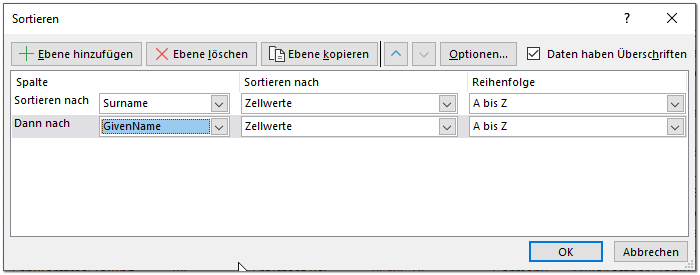
Nun müssen Sie hier einfach angeben, nach welche Spalten Sie sortieren wollen, that's it. Zuerst wählen Sie "Surname", anschliessend klicken Sie oben links auf "+ Ebene hinzufügen" und wählen als zweite Zeile den "GivenName". Das Dialogfenster sollte nun wie folgt aussehen:
Mit einem Klick auf "OK" ist Ihre Liste nach Nachname und Vorname sortiert.
In der Regel ist es egal, ob Sie die einfache oder die komplexere Version zum Sortieren wählen. Im Dialogfenster sehen Sie klarer, was Sie machen. Von daher ist dieses Dialogfenster ein wenig "sicherer" als die erste Methode.
So, nun wird es Zeit, dass Sie ein wenig üben, viel Spass!
Auf dem Blatt "Kundenliste1" finden Sie eine übliche Adressliste.
Sortieren Sie die Liste nach Nachname
Scrollen Sie auf dem Blatt "Kundenliste1" mal nach unten bis zur letzten Adresse. Entdecken Sie irgend ein Problem?
Lösen Sie das Problem, indem Sie die oberste Zeile fixieren.
Testen Sie nochmals, ob die erste Zeile sichtbar bleibt beim Runterscrollen.
Für die Sortierung müssen Sie weder die Liste noch eine Spalte markieren.
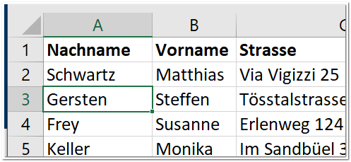
Sie müssen sich lediglich in der gewünschten Spalte befinden mit dem Zellzeiger, also hier Spalte A:
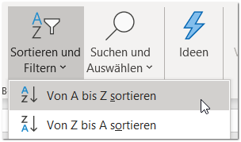
Anschliessend klicken Sie im Register "Start" ganz rechts auf "Sortieren und Filtern" und wählen "Von A bis Z sortieren":
Die oberste Zeile fixieren können Sie ganz einfach, indem Sie im Register "Ansicht" auf "Fenster fixieren" klicken und in der Auswahl den Punkt "Oberste Zeile fixieren" wählen:
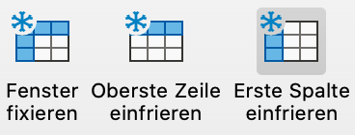
Auf dem Mac sind die drei Schaltflächen direkt im Register "Ansicht" sichtbar (ist cool!):
Im Gegensatz zu Windows steht hier jedoch "einrieren" und nicht "fixieren"!
ACHTUNG, das funktioniert wirklich nur für die oberste Zeile.
Wollen Sie beispielsweise die obersten 3 Zeilen fixieren, müssen Sie mit dem Menüpunkt "Fenster fixieren" oberhalb auswählen.
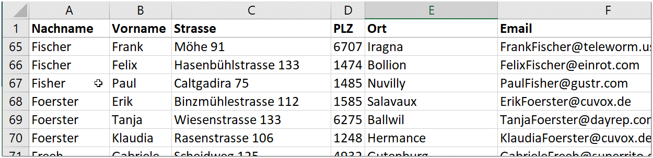
Die Fixierung hat den Vorteil, dass Sie eben die erste Zeile immer sehen (siehe Zeilennummer 1 ganz links), auch wenn Sie sich in der Liste weiter unten befinden:
Aufgabe 2
Jetzt nehmen Sie die Adressliste auf dem Blatt "Kundenliste2".
Das Einzige, was geändert hat, ist die grosse Überschrift.
Sorgen Sie nun dafür, dass hier die ersten drei Zeilen fixiert werden.
Schauen Sie sich mal die Namen Amsel, Austerlitz oder Baer an. Die Liste ist zwar nach Nachname sortiert, aber dummerweise dann innerhalb des Nachnamens nicht nach Vorname. Dies hat zur Folge, dass die Michelle vor dem Max, der Thomas vor dem Ralf erscheint. Das ist natürlich nicht erwünscht.
Sortieren Sie also die Liste zweistufig nach Name und nach Vorname.
Tipp: neben Sie rechts oben im Register "Start" die Schaltfläche "Sortieren und Filtern" und darin dann den Punkt "Benutzerdefiniertes Sortieren…".
Jetzt verwenden Sie den Menüpunkt "Fenster fixieren" im bereits vorher gesehenen Punkt "Fenster fixieren" im Regsiter "Ansicht":
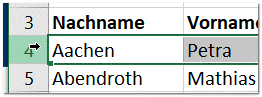
Vorher muss einfach die Zeile 4 markiert sein:
Das Problem der fehlenden Sortierung des Vornamens lösen Sie wie folgt:
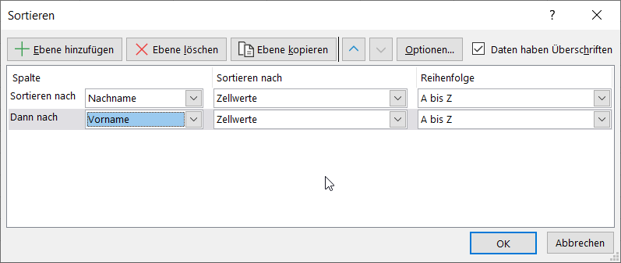
Sie gehen wie links beschrieben in das Dialogfenster "Benutzerdefiniertes Sortieren…"
Hier müssen Sie eine weiter Ebene hinzufügen (Klick auf die Schaltfläche)
Dann wählen Sie den Vornamen als zweite Ebene
Das Ganze sieht wie folgt aus:
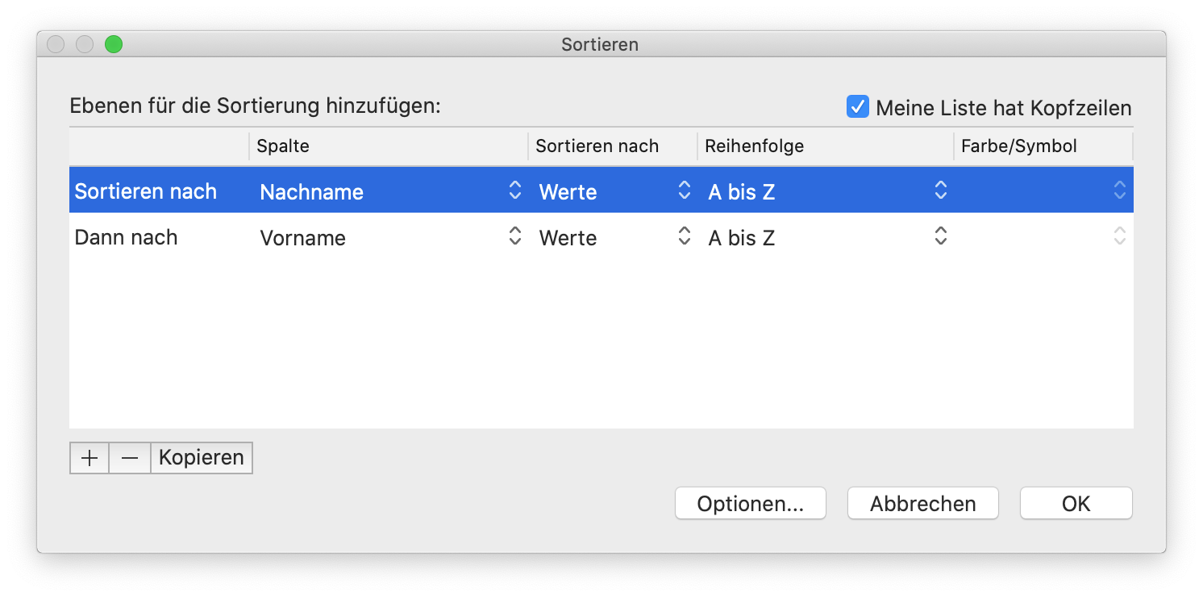
Auf dem Mac sieht das Sortieren-Dialogfenster leicht anders aus. Und die Schaltfläche "Ebene hinzufügen" befindet sich unten links:
Aufgabe 3
Jetzt nehmen Sie die Adressliste auf dem Blatt "Addresses3".
Diese Liste ist noch ein bisschen umfangreicher als die vorherigen. Auch wenn Sie hier die erste Zeile fixieren würden, hätten Sie ein Problem, wenn Sie nach rechts scrollen.
Irgendwann sehen Sie zwar Telefonnummern, Benutzernamen oder Fahrzeuge, aber Sie sehen nicht mehr, zu welchen Adressen diese Daten gehören.
Aus diesem Grund fixieren Sie die erste Zeile und die Spalten A und B.
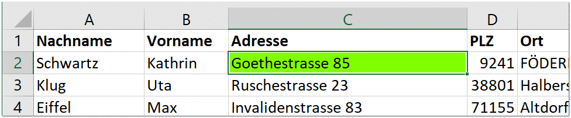
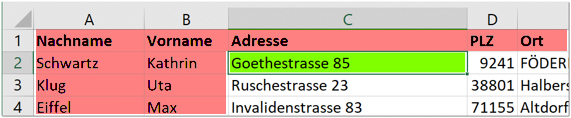
Markieren Sie die Zelle C2:
Wenn Sie anschliessend "Fenster fixieren" wählen, wird alles oberhalb und alles links von dieser Zelle fixiert. Im folgenden Bild schematisch dargestellt durch den roten Bereich:
Sie können auf Ihrer Liste rumscrollen, solange Sie wollen und wohin Sie wollen; den roten Bereich (hier Zeile 1 und Spalten A und B) bleiben immer sichtbar.