So, grosse Listen haben Sie zumindest am Bildschirm unterdessen im Griff und wissen, dass Sie beispielsweise mit dem Fixieren von Zeilen und Spalten diese komfortabel durchscrollen können.
Für die folgenden Erklärungen können Sie die Datei "GrosseListenDEMO2.xlsx" im Original öffnen. Achtung, es ist die gleiche Liste wie vorher, nur dass wir diesmal nur 149 Adressen statt 3000 in der Liste haben.
Gleich schon vorweg ein kleiner Hinweis: die Funktion "Fenster fixieren" bringt Ihnen beim Ausdruck gar nichts. Diese ist nur dazu gedacht, dass Sie beim Scrollen am Bildschirm die ersten Spalten und/oder Zeilen immer sichtbar haben.
Um herauszufinden, wie Ihre Liste ausgedruckt aussieht, ist die Druckvorschau dazu am geeignetsten.
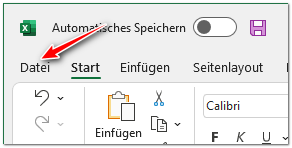
Klicken Sie dafür am einfachsten auf "Datei":
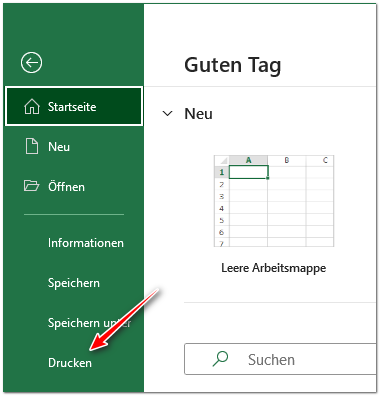
Und in der Backstage-Ansicht klicken Sie auf "Drucken":
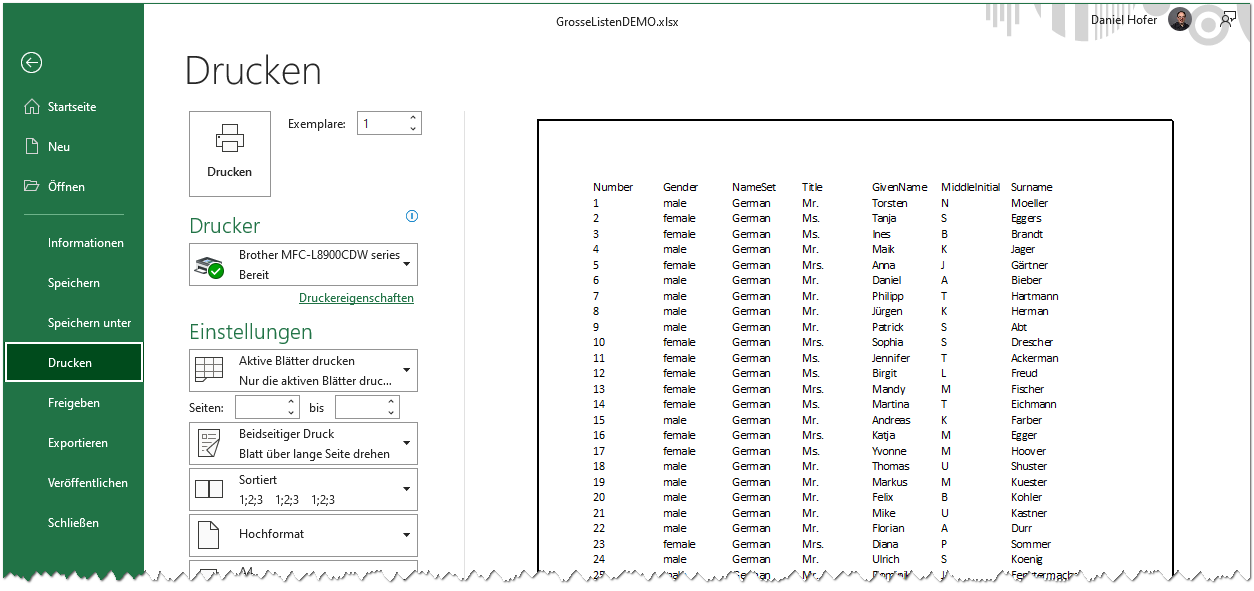
Nun erscheint eine Druckvorschau (wie in Word auch), welche Ihnen genau anzeigt, wie die Tabelle ausgedruckt aussehen würde:
Im linken Bereich erscheinen die üblichen Einstellungen zum Druck, welche Sie mehrheitlich von Word her kennen.
Unten am Fensterrand sehen Sie, wie viele Seiten nun gedruckt würden, wenn Sie oben links auf die Schaltfläche "Drucken" klicken würden:
Je nach Liste sollten Sie hier stutzig werden😂. In der Praxis kennen Sie Ihre eigenen Listen und wissen, wie lange die ungefähr sind.
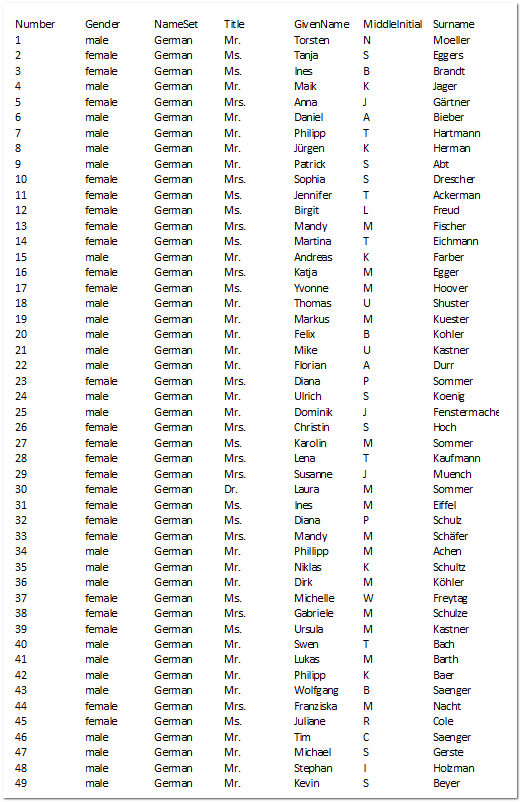
Wenn Sie nochmals an oben zurückdenken, ich habe geschrieben, dass wir 149 Adresszeilen haben. Und jetzt schauen Sie bei mir mal die erste Seite an:
Da haben ja bereits 49 Adresszeilen Platz. Das heisst, die Liste sollte etwa drei Seiten Platz beanspruchen, aber sicher nicht 21. Was zum Henker ist schiefgelaufen?
Hehe, Sie erinnern sich: die Liste ist sehr breit, weil pro Person sehr viele Informationen gespeichert werden.
Klicken Sie doch mal auf die Schaltfläche unten am Fenster, bis Sie auf Seite 4 sind:
Da werden Sie die Adressen der ersten Personen antreffen. Und wenn Sie noch weiter nach hinten blättern, werden Sie weitere Spalten sehen.
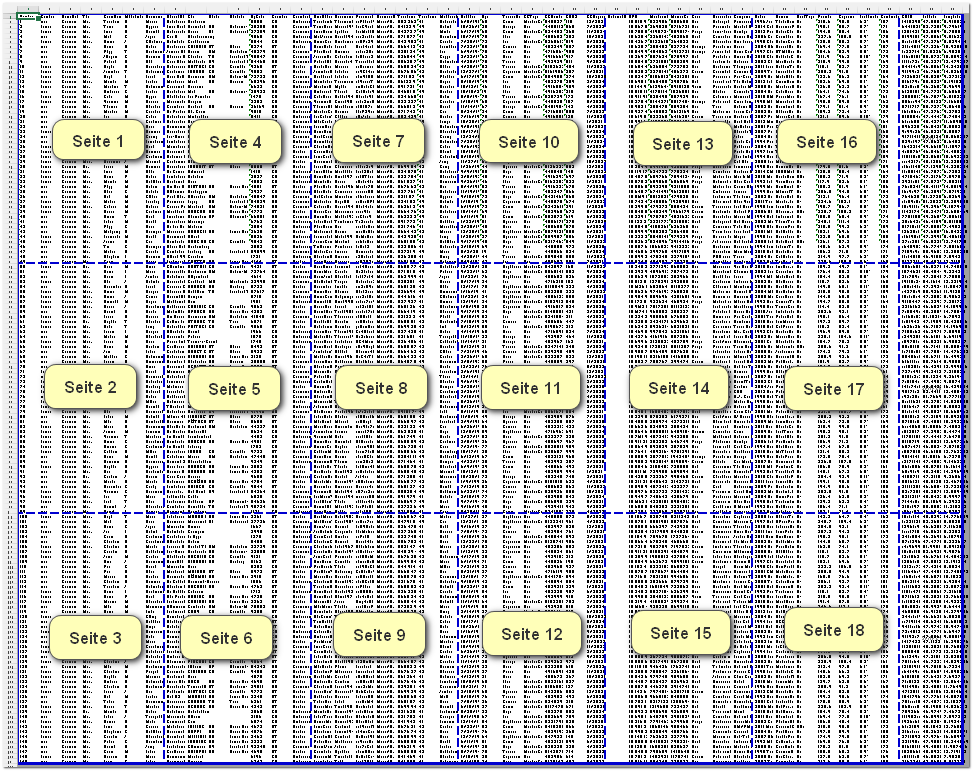
Um zu verstehen, was Excel da macht, zeige ich Ihnen eine andere Ansicht von Excel, die sog. "Umbruchvorschau". Hier zeigt Ihnen Excel genau an, welche Zellen auf welcher Seite erscheinen werden beim Ausdruck:
(Hinweis: die drei Seiten ganz rechts gehören auch noch dazu, aber die sind so schmal, dass ich sie nicht beschriftet habe. Die Liste würde also wirklich auf 21 Seiten ausgedruckt)
Diese Umbruchvorschau ist zwar lustig, in der Praxis aber nicht sonderlich brauchbar. Sie finden die Schaltfläche im Register "Ansicht" (dazu müssen Sie aber die "Druckvorschau" verlassen.
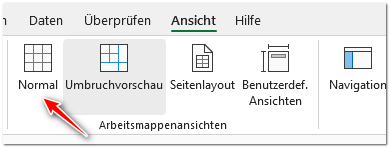
Sie dürfen die Umbruchvorschau gerne ansehen, aber denken Sie unbedingt dran, wie zurück auf die Ansicht "Normal" zu wechseln:
Also, falls Sie bei sich die Umbruchvorschau getestet haben, wechseln Sie zurück auf "Normal".
Unterschied Druckvorschau - Umbruchvorschau
Verwechseln Sie die beiden Begriffe nicht! Die Umbruchvorschau ist eine Ansicht, welche Sie im Register "Ansicht" wählen können. Die Druckvorschau, auch "Seitenansicht und Drucken" genannt, finden Sie unter "Datei".
Die Umbruchvorschau benötigen Sie nur in wenigen seltenen Fällen, die macht in der Regel wenig Spass.
Probleme dieser grossen Liste
Wenn wir die Liste in der Druckvorschau (Seitenansicht) anschauen, fallen folgende Probleme auf:
Es werden nicht alle Spalten nebeneinander dargestellt
Beim Weiterblättern verschwindet die Kopfzeile
Wir haben keine Seitennummern
Eine Kopfzeile mit der Information, um welche Liste es sich handelt, wäre auch noch praktisch
Alle Spalten darstellen
Vielleicht können Sie sich erinnern, in der Liste haben wir etwa 46 Spalten (soweit ich korrekt gezählt hatte🙄).
Nun, wer will schon alle 46 Spalten ausdrucken? Naja, in der Praxis wird das unter Umständen Ihre Chefin oder Ihr Chef sein. Auch wenn das so ist, ist es in den meisten Fällen sinnlos. Aber wir versuchen es trotzdem mal.
Was könnten wir als erstes machen, dass mehr Spalten Platz haben?
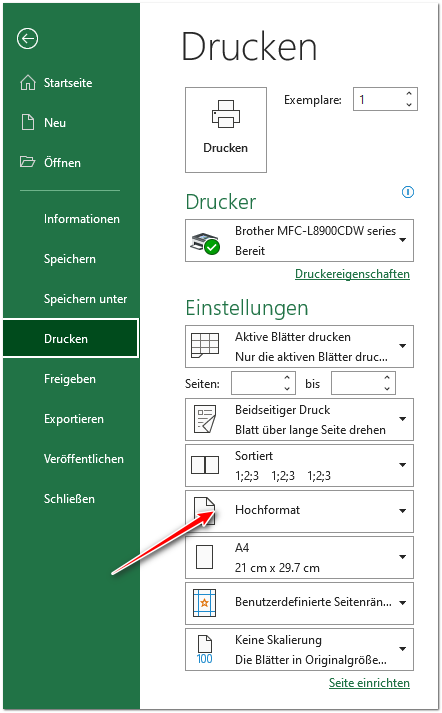
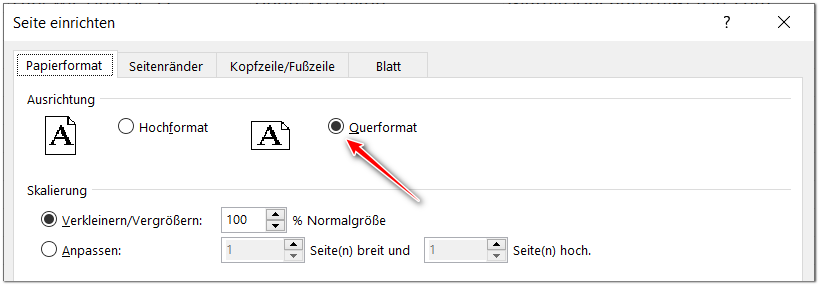
Beispielsweise die Ausrichtung auf "Querformat" ändern? Genau, das wäre eine Idee. Dies erledigen Sie, falls Sie sich noch in der Druckvorschau befinden, gleich da drin:
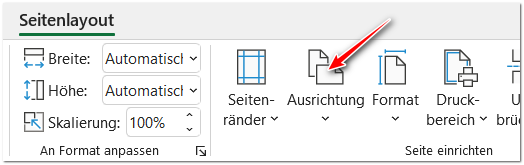
wenn Sie nicht mehr in der Druckvorschau sind, dann finden Sie die Einstellung auch im Register "Seitenlayout":
Vermutlich werden Sie enttäuscht feststellen, dass wir in Querformat sogar noch mehr Seiten verschwenden (25 statt 21) als in Hochformat. Dafür haben wir aber nun mehr Spalten auf der Seite dargestellt. Ist doch schon etwas🙊.
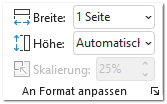
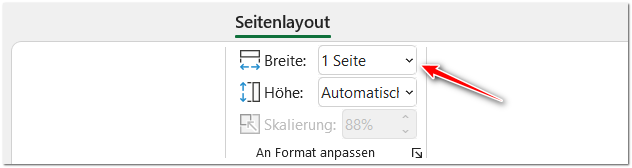
Was müsste man tun, um WIRKLICH alle Spalten auf eine Seite zu kriegen? Ganz einfach, Excel hat dafür eine einfache Funktion. Sie finden diese beispielweise auch im Register "Seitenlayout". Ändern Sie bei "Breite" den Wert von "Automatisch" einfach auf "1 Seite" (die Höhe ändern Sie nicht!):
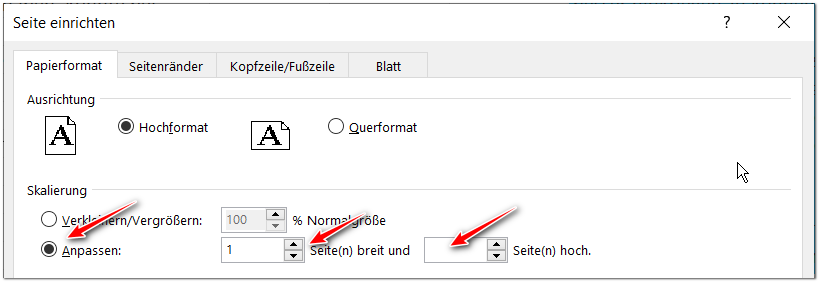
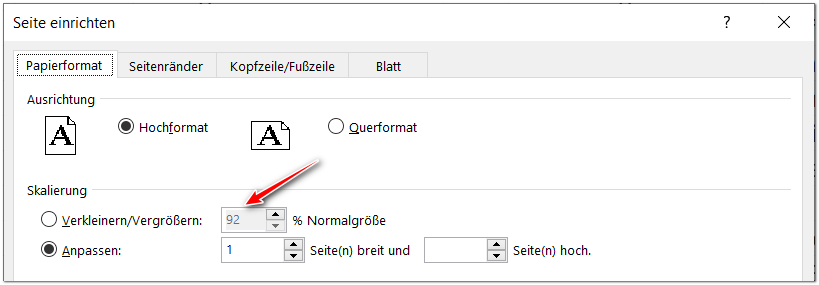
Diese Einstellung im Register "Seitenlayout" ist die Abkürzung für folgende Einstellung im Dialogfenster "Seite einrichten", dort auf dem Register "Papierformat":
Normalerweise ist der erste Punkt aktiviert mit einer Skalierung von 100%. Aber das können Sie eben ändern auf 1 Seite breit.
Jetzt wechseln Sie nochmals in die Seitenansicht:
Haha super gemacht! Das ist doch Blödsinn, das kann ja kein Mensch lesen!
Ja genau, und das sollten Sie Ihrer Chefin oder Ihrem Chef mitteilen...das ist Schrott. Naja, ich hatte dann trotzdem mal einen Chef, der darauf beharrt hatte (ja, er war ein Depp😂). Dafür hatte er noch den tollen Einfall, die Liste doch auf A3 statt A4 zu drucken.
Das mit dem Papierformat A3 ist in der Praxis in der Tat eine weitere Möglichkeit, eine grosse Liste halbwegs sinnvoll auszudrucken; merken Sie sich diese Möglichkeit.
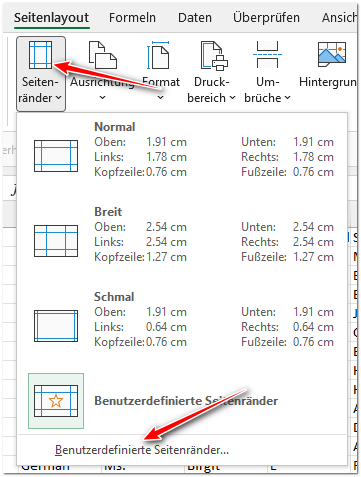
Wenn Sie die Druckvorschau sehen, werden Sie vielleicht feststellen, dass die Ränder recht gross voreingestellt sind. Da könnte man auch noch etwas sparen. Also ändern wir die Seitenränder. Dies geht wieder direkt in der Druckvorschau, aber auch wieder im Register "Seitenlayout" (wie in Word):
Kleiner Tipp dazu: die Voreinstellungen sind meist nicht brauchbar. Klicken Sie direkt einfach auf "Benutzerdefinierte Seitenränder..."
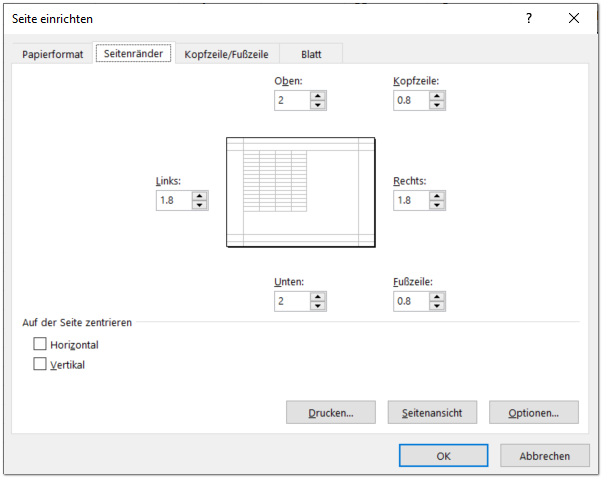
Nun erscheint der Seiteneinrichtungs-Dialog, wie Sie ihn von Word her auch kennen. Nur sieht er in Excel deutlich anders aus:
Lassen Sie sich nicht verwirren. Zu Beginn müssen Sie ein wenig suchen, aber mit der Zeit finden Sie alles.
Sie können nun in der DEMO-Datei selbst die Seitenränder anpassen und nochmals die Druckvorschau anschauen. Sie werden aber merken, dass die Liste nicht viel lesbarer wird.
Lösung für zu viele Spalten
Eigentlich gibt es nur eine brauchbare Lösung, wenn Sie zu viele Spalten haben: die Spalten vor dem Ausdruck löschen oder ausblenden (natürlich nur auf einer Kopie der Liste). Aber dies ist oft der einzige sinnvolle Weg.
Beim Weiterblättern verschwindet die Kopfzeile
Kleiner Hinweis: da mich die Liste geärgert hat, habe ich auch in dieser Demoliste die Spalten "Surename" und "Given name" ganz nach links verschoben. Zudem habe ich die Liste noch sinnvoll nach Nach- und Vornamen sortiert (alles andere ist eh Blödsinn).
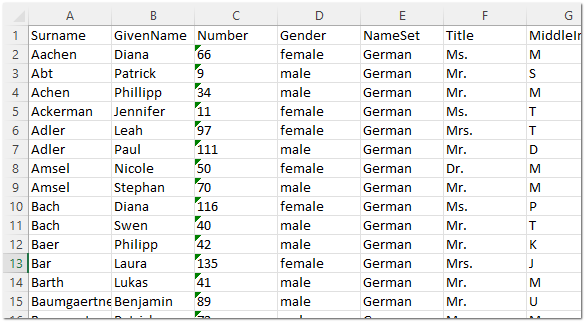
Meine Liste sieht also im Moment oben links etwa so aus:
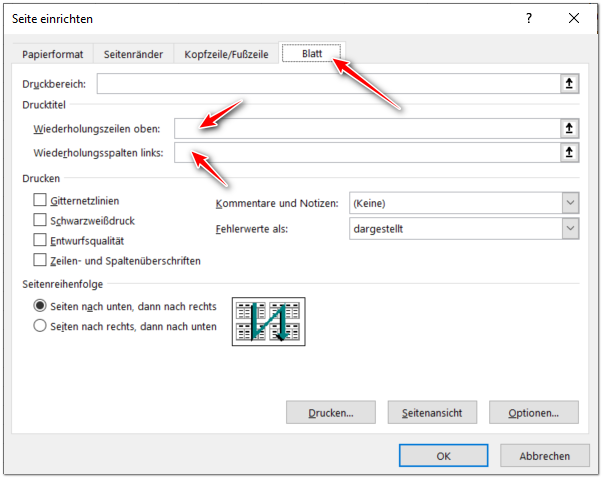
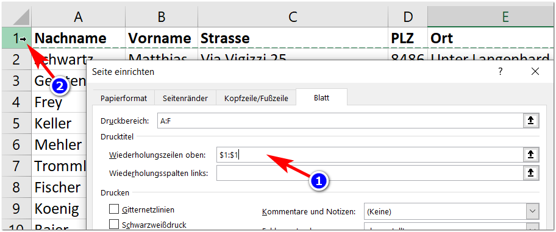
Die Funktion "Fenster fixieren" für die Arbeit am Bildschirm heisst beim Ausdrucken ein wenig anders. Hier geht es um die sog. "Wiederholungszeilen oben" resp. "Wiederholungszeilen links". Sie finden diese beiden Einstellungen im Dialofenster "Seite einrichten", und zwar im Register "Blatt":
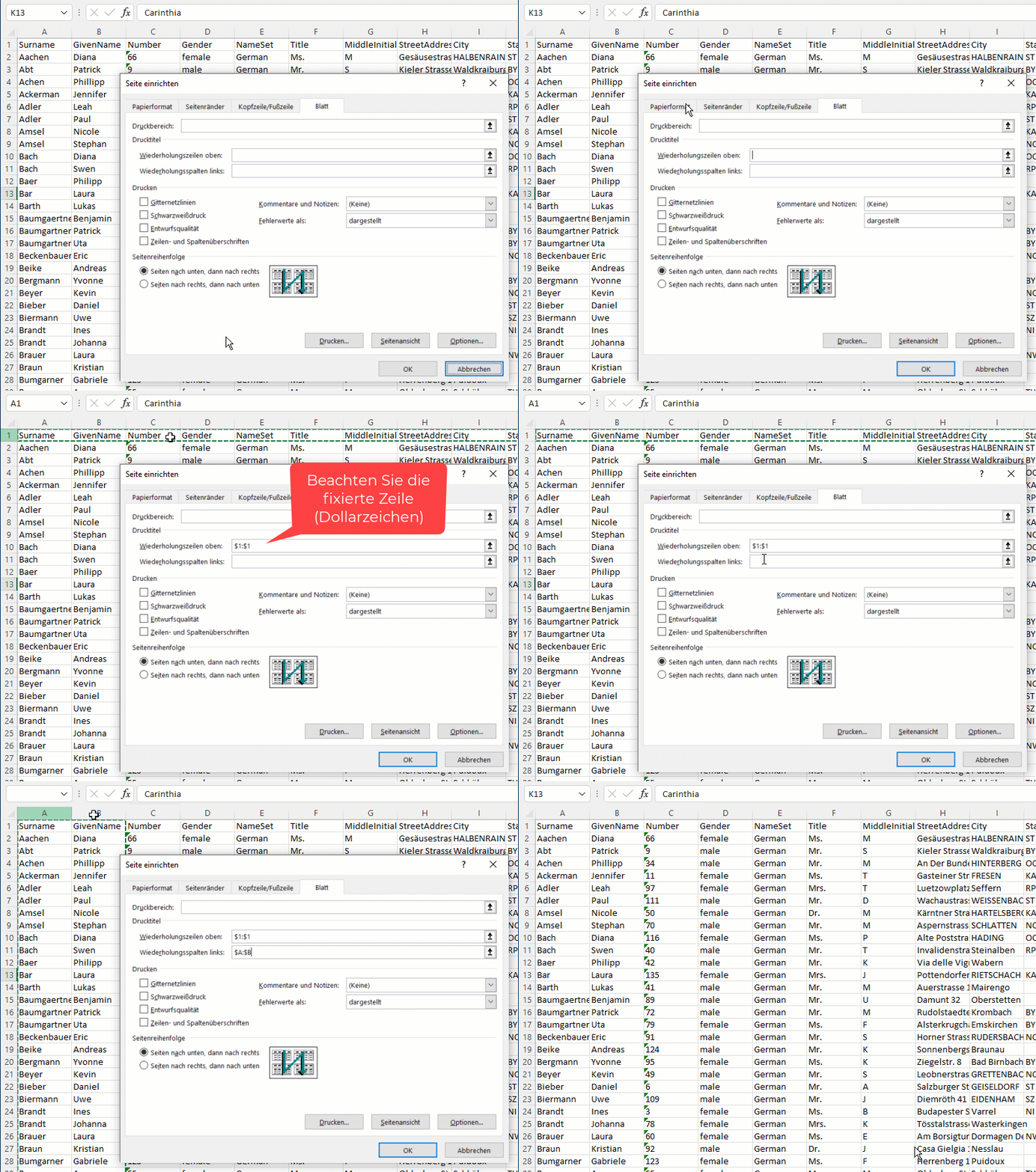
Am einfachsten klicken Sie in das Feld "Wiederholungszeilen oben" rein und wählen mit der Maus die erste Zeile auf dem Tabellenblatt aus. Falls Sie die ersten beiden Spalten auch auf jeder Seite wiederholt haben möchten, markieren Sie im entsprechenden Feld die Spalten A und B (p.s. ist Ihnen der veränderte Mauszeiger aufgefallen😎?):
Achtung, wenn Sie nun wieder in die Seitenansicht (Druckvorschau) wechseln, werden Sie vermutlich immer noch die ganze Liste auf einer Seite sehen (resp. zumindest alle Spalten). Das liegt daran, dass immer noch die Breite auf "1 Seite" eingestellt ist:
Ändern Sie das mal wieder zurück auf "Automatisch". Zusätzlich sollten Sie darunter die Skalierung zurück auf "100%" stellen (manchmal macht dies Excel selbst, manchmal aber auch nicht). Danach schauen Sie sich die Druckvorschau an
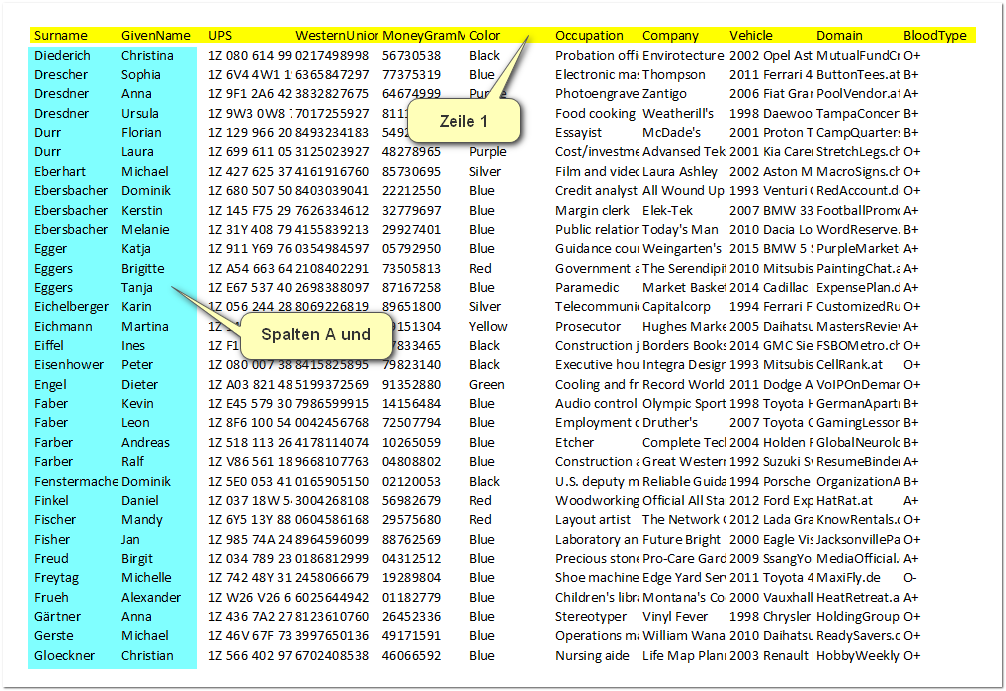
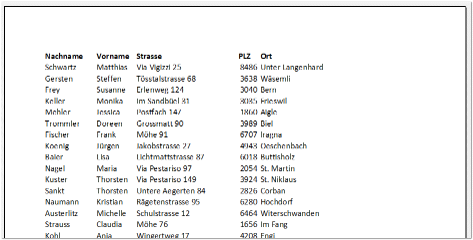
Die erste Seite sieht immer noch gleich aus, aber egal, auf welche Seite springen, so sehen Sie immer die erste Zeile (die Kopfzeile) sowie den Nach- und Vornamen. So wird die Liste nun auch ausgedruckt halbwegs brauchbar (hier als Beispiel meine Seite 17):
Seitennummern
Grad im vorherigen Screenshot sieht man, dass es praktisch wäre, zu sehen, wo man sich in der Liste befindet, konkret, um welches Blatt es sich handelt. Aus diesem Grund machen Seitenzahlen in Excel meistens Sinn.
Seitenzahlen gehören nicht zum Tabellenblatt, sondern lediglich zum Ausdruck.
Solange Sie in Excel am Bildschirm arbeiten, werden Sie keine Seitenzahlen sehen.
Der letzte Satz stimmt für Leute mit einem Mac nicht ganz. Das liegt daran, dass auf einem Mac die Ansicht "Seitenlayout" meist die Standardansicht ist (leider eine Ansicht, die nicht sonderlich viel bringt).
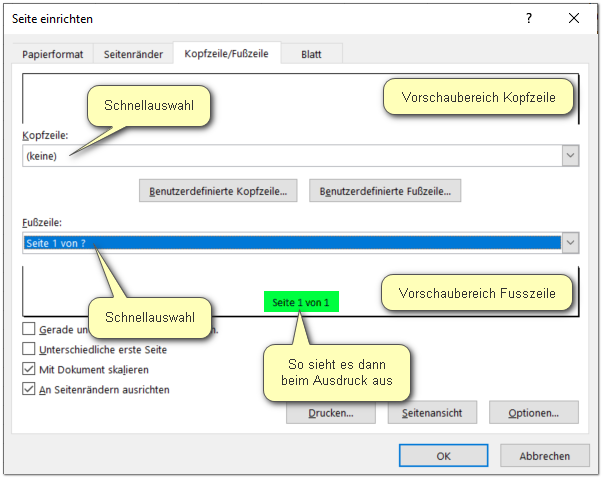
Die Kopf- und Fusszeilen stellen Sie wiederum im Dialogfenster "Seite einrichten" ein, und zwar im Register "Kopf/Fusszeile":
Erschrecken Sie nicht, dieses Register sieht auf den ersten Blick wieder unnötig kompliziert aus, ist es aber nicht.
Im oberen Bereich sehen sie eine Vorschau, wie die Kopfzeile aussieht. Sobald Sie beispielsweise beim Dropdown-Feld für die Schnellauswahl etwas auswählen, wird das gleich dort erscheinen.
In meinem Screenshot ist die Kopfzeile noch leer, dafür habe ich bei der Fusszeile in der Schnellauswahl eine Seitennummerierung ausgewählt. Deshalb erscheint bei der Fusszeile in der Vorschau die Seitenzahl (ich habe sie grün markiert).
Kopf- und Fusszeilen können Sie mit der Schnellauswahl definieren. Wenn Sie nicht fündig werden, können Sie mit einem Klick auf "Benutzerdefinierte Kopfzeile..." selbst was bauen (dazu gleich mehr).
Eine Kopfzeile für Informationen
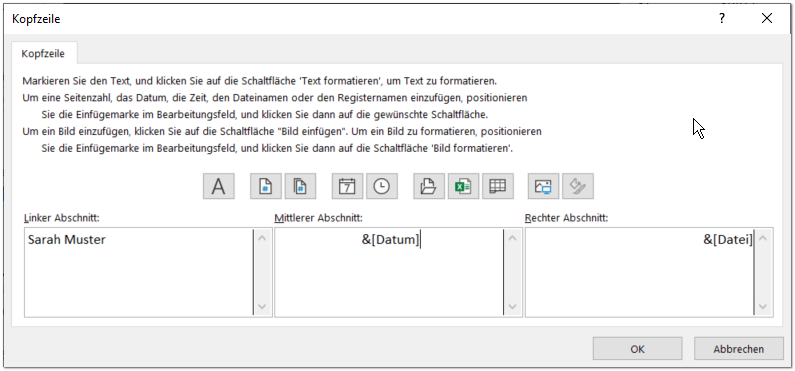
Das Prinzip zum Erstellen ist nicht identisch mit dem von Word. In Word arbeiten Sie mit Tabstopps, wenn Sie drei unterschiedliche Informationen darstellen wollen. Hier in Excel bietet Ihnen das Dialogfenster bereits drei Bereiche an:
Hier habe die im linken Bereich fix einen Namen reingeschrieben. Zentriert habe ich eine Formel für das aktuelle Datum eingefügt (welche Schaltfläche könnte das wohl sein?🤔), und im rechten Bereich habe ich den Dateinamen eingefügt (auch dafür gibt es eine Schalfläche)🙄.
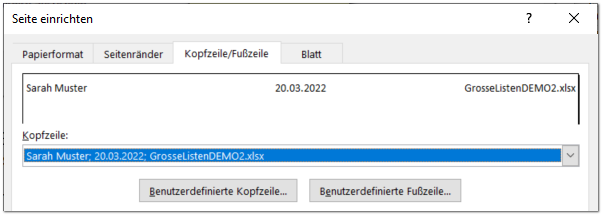
das Resultat in der Vorschau sieht dann übrigens so aus:
So, das reicht für den Moment, jetzt können Sie ein wenig üben.
Hier wird das Tabellenblatt "Kundenliste4" benötigt.
Bereiten Sie das Blatt zum Ausdruck vor. Erledigen Sie dazu bitte folgende Aufgaben:
Ausgangslage
Schauen Sie sich die Adressliste zuerst in der Druckvorschau an, indem Sie unter Windows auf Datei klicken und dann "Drucken" auswählen (auf dem Mac gehen Sie ins Menü "Datei" und wählen "Drucken"). Sie werden folgende Probleme feststellen:
Die Liste hat in der Breite nicht Platz
Auf den hinteren Seite fehlt jeweils die Kopfzeile
Aufgabe 1.1
Fixieren Sie wie vorhin die erste Zeile und schauen sich nochmals die Durckvorschau an. Bleibt jetzt die erste Zeile immer sichtbar auf allen Seiten?
Hehe, natürlich nicht, weil "Fenster fixieren" hat nichts mit Ausdrucken zu tun. Das sind zwei unterschiedliche paar Schuhe.
Die Einstellung, damit die Kopfzeile beim Ausdruck auf jeder Seite erscheint, finden Sie in der Seiteneinrichtung unter dem Punkt "Wiederholungszeilen oben".
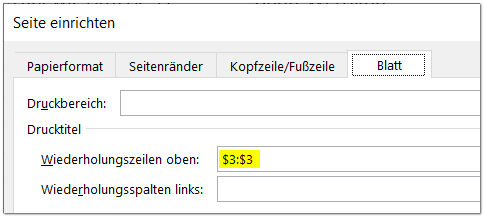
Wie gesagt, hier geht es nicht um die Option "Fenster fixieren", da diese nur für die Bildschirmansicht gedacht ist. Beim Ausdruck verwenden Sie die Einstellung "Wiederholungszeilen oben". Diese finden Sie im Register "Blatt" des Dialogfensters "Seite einrichten":
Als erstes klicken Sie in das Feld "Wiederholungszeilen oben".
Als zweites markieren Sie die Zeilen, die Sie beim Ausdruck auf jeder Seite wiederholt haben möchten.
Aufgabe 1.2
Die Adressen so zu verkleinern, dass sie in der Seitenbreite Platz haben, könnte bei dieser Liste noch funktionieren.
Bevor Sie das machen, ändern Sie bitte vorher noch die Seitenränder wie folgt: Oben: 2cm, unten: 2cm, links: 1.5cm, rechts: 1cm.
Auch nach dem Ändern der Ränder wird die Liste noch nicht vollständig auf einer Seite in der Breite Platz haben:
Aber jetzt nicht denken, dass das Ändern der Seitenränder nix bringt gell! Das kann sehr wohl was bringen, zudem machen riesengrosse Ränder ja auch keinen Sinn. Also würde ich sowieso bei jeder Liste die Ränder mal auf das nötige Minimum ändern (denken Sie daran, den linken Rand auf mind. 1.5cm ein
Die zweite nötige Anpassung folgt in Aufgabe 1.3.
Aufgabe 1.3
Nun ändern Sie die Anpassung der Seitenbreite auf "1 Seite".
Am einfachsten über das Register "Seitenlayout":
Wie weiter oben in der Erklärung und auch hier im Hint erklärt, ist die einfachste Methode im Register "Seitenlayout" vom Menüband zu finden:
Ganz wichtig! Lassen Sie die Höhe auf "Automatisch", sonst kriegen Sie ein Problem😂 (zumindest bei langen Listen).
Sie dürfen die Anpassung natürlich auch über das Dialogfenster "Seite einrichten" erledigen:
Nachdem Sie die Änderung vorgenommen haben, achten Sie mal, was Excel Ihnen bei der Skalierung reinschreibt:
Das mit dem "1 Seite breit" ist eigentlich nur ein Behelf für uns. In Tat und Wahrheit passt Excel einfach die Skalierung an.
Das ist fast ähnlich wie bei einem Kopiergerät. Wollte man da früher von A4 auf A5 verkleinern, musste man mit der Skalierung spielen und hat mal 10 Exemplare ausgedruckt, bis man wusste, welche Prozentzahl in der Skalierung die passende ist...unterdessen haben natürlich auch Kopiergeräte die Möglichkeit, die Voralge von A4 auf A5 mit einem Tastendruck zu verkleinern.
Aufgabe 2
Hier wird das Tabellenblatt "Kundenliste5" benötigt.
Erledigen Sie bitte folgende Aufgaben, um das Blatt für den Druck vorzubereiten:
Die Zeile 3 soll auf jeder Seite wiederholt werden.
Ändern Sie die Ausrichtung auf Querformat.
Ändern Sie die Seitenränder durchgängig auf 1.5cm.
Überprüfen Sie, ob die Liste in der Breite auf eine Seite Platz hat. Wenn ja, ist prima. Wenn nein, passen Sie das wie vorher an.
Hier gehts um die "Wiederholungszeilen oben", welche Sie im Register "Blatt" einstellen:
Sie finden weiter oben eine Animation dazu.
Da finden Sie die Schaltfläche entweder im Register "Seitenlayout":
oder im Dialogfenster "Seite einrichten" auf dem Register "Papierformat":
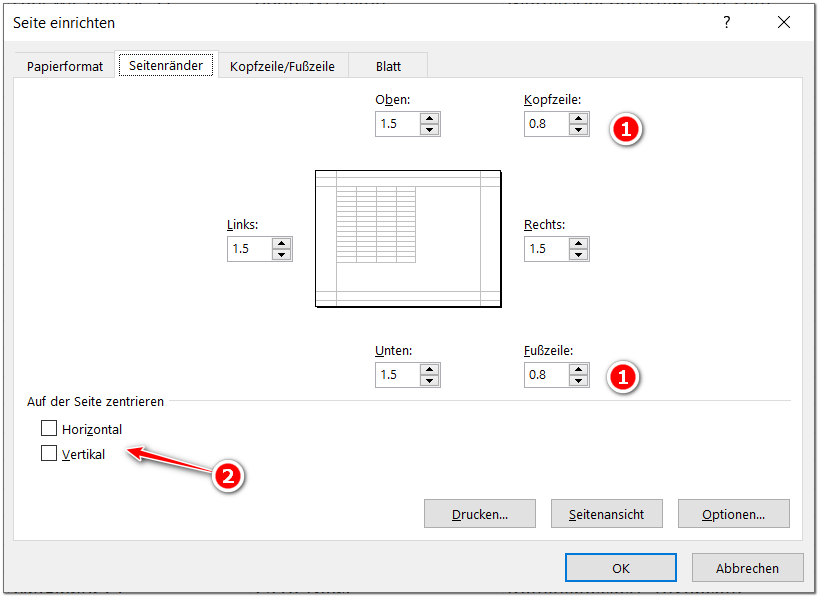
Die Seitenränder können Sie auch im Register "Seitenlayout" ändern, aber dort hat es meist nicht brauchbare Vorschläge. Sie müssen in den meisten Fällen sowieso in den Dialog "Seite einrichten" wechseln:
Die Seitenränder sind glaub ich klar oder😉? Hier finden Sie aber noch die Abstände der Kopf- und Fusszeile (Nr. 1) sowie eine vielleicht merkwürdie Einstellung unter Nr. 2. Seien Sie mit dieser letzten Einstellung ein wenig vorsichtig. Vor allem die Option "Vertikal auf der Seite zentrieren" its in der Praxis in den allerwenigsten Fällen brauchbar. Aber testen Sie es ruhig selbt aus.
Das kennen Sie unterdessen zur Genüge. Einfach auf "1 Seite breit" anpassen und gut ist.
Aufgabe 3
Hier wird das Tabellenblatt "Kundenliste6" benötigt.
Wenn es darum geht, Kopf- und Fusszeilen zu bearbeiten, haben Sie in Excel zwei Varianten:
Entweder gehen Sie wie üblich in das Dialogfenster der Seiteneinrichtung
Oder Sie wechseln in die so genannte Ansicht "Seitenlayout". Diese haben wir noch nicht angeschaut
Ansicht "Seitenlayout"
Die Seitenansicht ist nicht mit der Druckvorschau und nicht mit der Umbruchvorschau zu verwechseln:
Die Druckvorschau finden Sie unter "Datei". Diese zeigt möglichst genau, wie der Ausdruck aussehen wird.
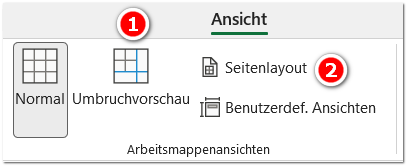
Die Umbruchvorschau finden Sie im Register "Ansicht" (Nr. 1 unten). Unterdessen wird diese Ansicht fast nicht mehr benötigt. Sie dient dazu, die Breite und die Höhe einer Seite auf eine andere Art einzustellen, als Sie bereits kennen. Wenn es Sie interessiert, kann ich es gerne zeigen.
Die Ansicht "Seitenlayout" finden Sie ebenfalls im Register "Ansicht" (Nr. 2 unten)
Die Ansicht "Seitenlayout" kennen Mac-User bereits seit vielen Jahren. In Office für Windows wurde sie erst später eingebaut.
Im Gegensatz zur Ansicht "Normal" zeigt Ihnen die Ansicht "Seitenlayout" ein virtuelles Blatt Papier an. Das soll Ihnen helfen, Ihre Listen direkt in z.B. A4 sehen zu können, ohne immer in die Druckvorschau wechseln zu müssen.
Da Liste in vielen Fällen eben sehr lang und sehr breit sind, ist diese Ansicht "Seitenlayout" nicht immer geeignet.
Das Coole an der Ansicht ist aber, dass Sie direkt Kopf- und Fusszeilen definieren können, ähnlich wie in Word.
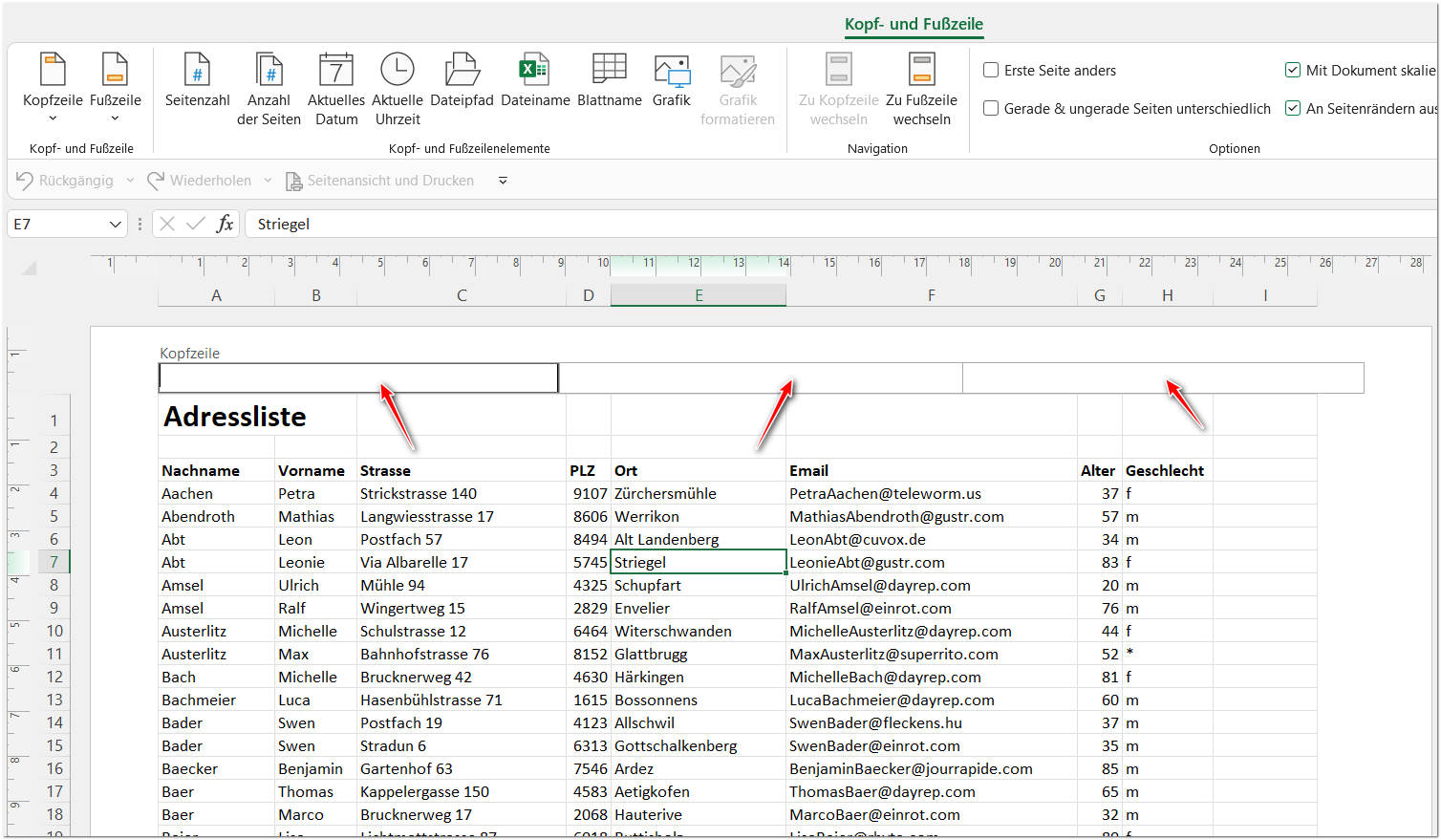
Klicken Sie dazu einfach oberhalb Ihrer Tabelle in den weissen Bereich (in Word braucht es einen Doppelklick, hier nur einen Einfachklick). Es fällt auf, dass hier gleich die drei Bereiche links, Mitte und rechts erscheinen:
Dazu erscheint oben im Menüband wie üblich ein spezielles Register (welches by the way deutlich sinnvoller gestaltet ist als dasjenige in Word...).
Sie dürfen die folgenden Aufgaben wie vorher im Dialofenster "Seite einrichten" erleidgen, aber Sie dürfen gerne auch diese Ansicht "Seitenlayout" mal austesten
Schreiben Sie in der Kopfzeile links Ihren Namen hin.
Rechts in der Kopfzeile fügen Sie mit einem Befehl den Dateinamen rein.
"Mit einem Befehl" meint, dass Sie den Dateinamen nicht von Hand eintippen, sondern dafür eine automatische Funktion verwenden.
Fügen Sie in der Fusszeile zentriert die aktuelle Seitenzahl ein.
Falls Sie die Ansicht "Seitenlayout" getestet haben, lohnt es sich meist, dass Sie wieder zurück zur Ansicht "Normal" wechseln.
Testen Sie nun die gemachten Arbeiten, indem Sie in die Druckvorschau wechseln.
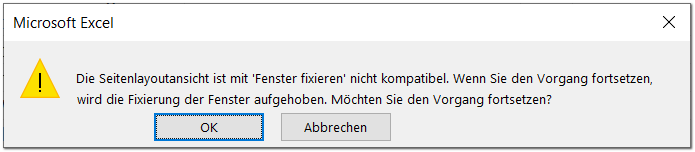
Grundsätzlich lassen sich Kopf- und Fusszeilen in der Ansicht "Seitenlayout" am einfachsten anpassen. Das funktioniert nur dann nicht, wenn Sie die Funktion "Fenster fixieren" verwendet haben:
In diesem Fall müssen Sie entweder die Fixierung aufheben, oder Sie verwenden das Dialogfenster "Seite einrichten".
Wie Sie die Kopf- und Fusszeilen im Dialogfenster anpassen, steht weiter oben.
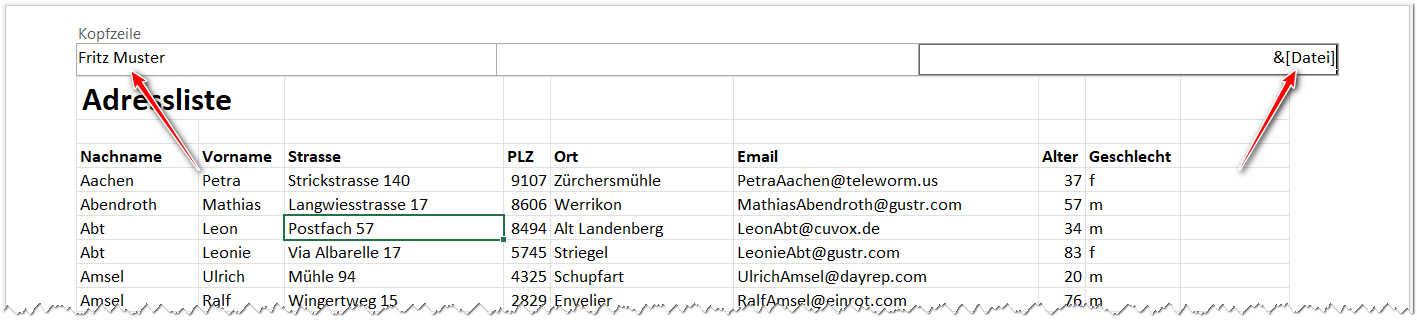
Drum hier kurz, wie es in der Ansicht "Seitenlayout" aussieht. Die Kopfzeile sieht etwa so aus:
In der Kopfzeile rechts erkennen Sie eine Funktion. Bitte löschen Sie dieses & nicht, auch nicht die eckigen Klammern. Daran erkennt Excel, dass es sich um eine Funktion handelt (fast wie das Gleichheitszeichen in einer Zelle).
Die Fusszeile sieht im mittleren Feld so aus:
Erst, wenn Sie mit der Maus ausserhalb der Fusszeile in das Tabellenblatt klicken, wird die Seitenzahl angezeigt (das gilt natürlich auch für den Dateinamen).
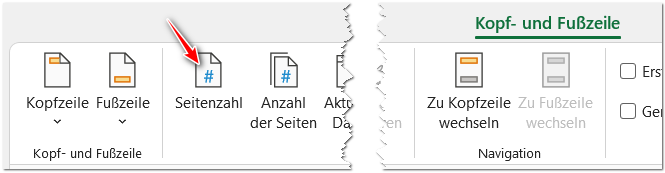
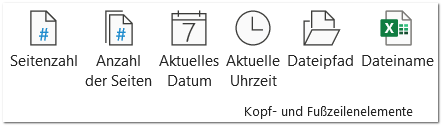
Der Button für die Seitenzahl finden Sie im speziellen Register:
Aufgabe 4
Hier wird nochmal das Tabellenblatt "Kundenliste6" benötigt.
Löschen Sie Ihren Namen aus der Kopfzeile.
Fügen Sie stattdessen das heutige Datum an der gleichen Position ein, und zwar wiederum als automatische Funktion.
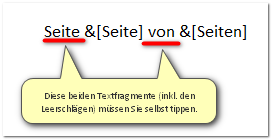
In der Fusszeile ändern Sie die Seitenzahl so, dass auch die Anzahl der Seiten angezeigt wird, also beispielsweise so: Seite 1 von 3.
Ihren Namen rauslöschen können Sie vermutlich ohne meine Hilfe😎.
Das heutige Datum einfügen erledigen Sie mit einem Klick auf "Aktuelles Datum":
Der Effekt ist, dass es heute eben das heutige Datum anzeigt, morgen jedoch das morgige, etc.
Und in der Fusszeile ergänzen Sie Ihren Text wie folgt, resp. ändern den Text darin so:
Aufgabe 5
Hier wird wieder das Tabellenblatt "Kundenliste4" benötigt.
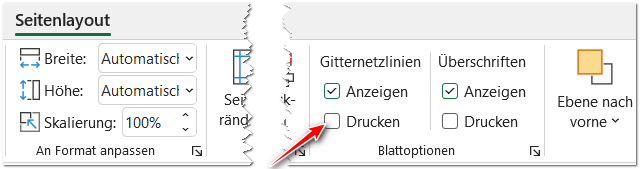
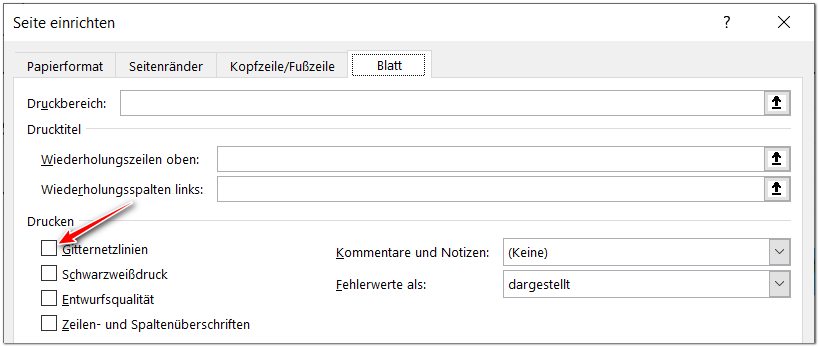
Sorgen Sie dafür, dass die Gitternetzlinien, welche Sie normalerweise auf dem Bildschirm sehen, auch ausgedruckt werden.
Das mit den Gitternetzlinien ist so eine Sache. Man braucht die eigentlich recht selten, aber vielleicht benötigen Sie diese mal. Vielleicht finden Sie es auch gut, diese beim Ausdruck eben auch mit auszudrucken. Das ist Geschmacksache.
Sie können den Ausdruck der Gitternetzlinien im Register "Seitenlayout" einstellen:
Sie finden die gleiche Option auch im Dialogfenster "Seite einrichten":