Was wäre eine Excel-Tabelle ohne ein schönes, farbiges Diagramm? 😉
Im Ernst, sehr viele Excel-Tabellen benötigen überhaupt kein Diagramm. Beispielsweise Ihre Notentabelle; wozu soll da ein Diagramm gut sein? OK, es würde lustig aussehen, um beispielsweise auf einen Blick zu sehen, in welchem Fach Sie am meisten Noten haben. Aber das ist eher nur Spielerei.
In dieser Aufgabenserie aus neun Aufgaben lernen Sie den ersten Umgang mit Diagrammen.
Merke: Bevor Sie ein Diagramm erstellen, benötigen Sie Daten, d.h. Zellen mit Werten und sinnvollerweise Beschriftungen.
Damit ist schlicht beispielsweise folgende Liste gemeint:
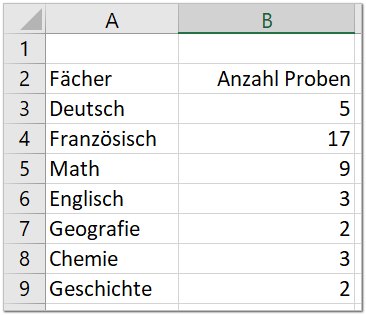
Sowas müssen Sie als erstes haben. Sonst müssen Sie gar nicht versuchen, ein Diagramm zu erstellen.
Als erstes markieren Sie den Bereich A2:B9
Nun gehen Sie ins Register "Einfügen" und sehen sich in der Gruppe "Diagramme" ein wenig um:
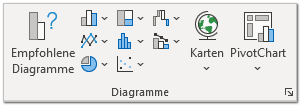
Da haben Sie x verschiedene Möglichkeiten, ein Diagramm einzufügen. Erschrecken Sie nicht, viele sind für die Daten, die Sie oben als Beispiel sehen, gar nicht brauchbar.
Am einfachsten klicken Sie auf die Schaltfläche "Empfohlene Diagramme" ganz links in der Gruppe. Damit will Ihnen Microsoft helfen, indem Ihre Liste analysiert wird und darauf basierend einige passende Vorschläge für Diagramme angezeigt werden.
Mache ich das, erscheint bei mir folgendes Dialogfenster:
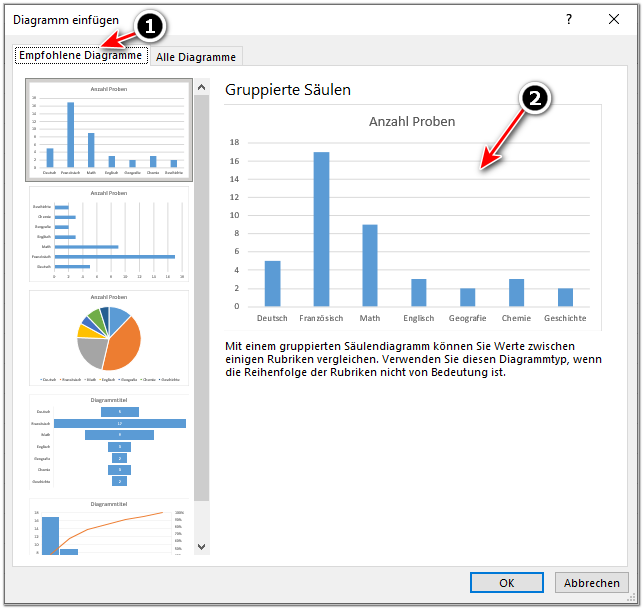
Wir befinden uns im ersten Register (Nr. 1). Auf der linken Seite zeigt uns Microsoft nun ein paar
Das sieht doch schon prima aus! Klicken Sie einfach mal auf OK
Voilà! Nun haben Sie Ihr erstes Diagramm:
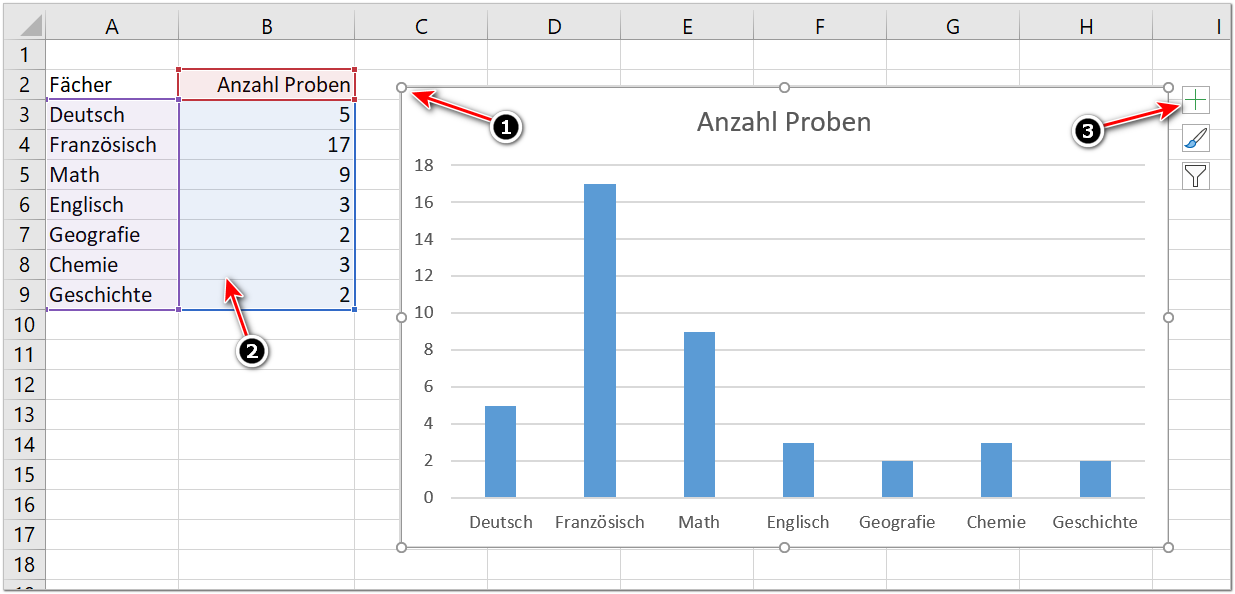
Das Diagramm wird in der Nähe der Tabelle irgendwo auf dem Blatt eingefügt, bleibt aber markiert. Das erkennen Sie an den kleinen Kreisen (Nr. 1), das ist gleich wie bei Bildern. Mit diesen Kreisen können Sie das Diagramm in seiner Grösse verändern. Das Diagramm verschieben Sie übrigens wie üblich mit einem Klick auf den Rand des Diagramms.
Solange das Diagramm markiert ist, zeigt Excel Ihnen auch den Datenbereich an, also den Bereich, auf dem das Diagramm basiert. Das wird links farbig dargestellt (Nr. 2). Dank der Farben erkennen Sie hier recht schnell, falls etwas faul sein sollte.
Mit der Plus-Schaltfläche (Nr. 3) können Sie das Diagramm anpassen, indem Sie Elemente entfernen oder hinzufügen. Sobald Sie auf die Plus-Schaltfläche klicken, erscheint folgende Auswahl:
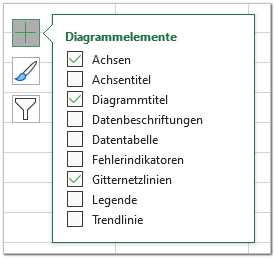
Lassen Sie sich von dieser Plus-Schaltfläche nicht verwirren. Die ist zu Beginn ein wenig gewöhnungsbedürftig...oder so. Sie können nämlich links ein Häkchen setzen, dann wird die Option gesetzt. Sie können aber auch ohne zu Klicken mit der Maus auf einen Punkt fahren. Dann passieren zwei Dinge:
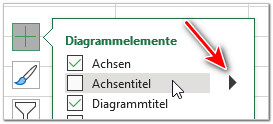
Das ist nichts Geheimnisvolles😎 Das zeigt Ihnen lediglich an, dass da noch mehr Optionen vorhanden sind. Also, klicken Sie drauf!
Es erscheint einfach rechts davon ein kleines Menü mit ein paar weiteren Optionen (welche je nach Menüpunkt links unterschiedlich aussehen) plus dem Punkt "Weitere Optionen...". Da drin finden Sie noch ganz viele weitere Optionen zum Einstellen. Die benötigen wir aber im Moment noch nicht.
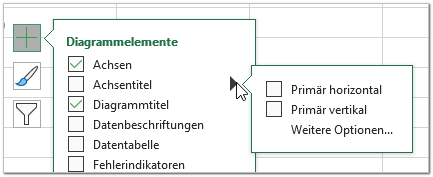
Spielen Sie einfach mal mit diesen Optionen rum, aktivieren Sie welche und deaktivieren Sie andere und schauen Sie, wie sich Ihr Diagramm anpasst.
Haben Sie Ihr Diagramm kaputt gemacht? Keine Sorge! Die einfachste Variante ist, das ganze Diagramm zu löschen (markieren und DELETE) und rasch neu einzufügen. Das geht ganz schnell und schmerzlos😁.
Noch ein paar kleine Hinweise, dann lasse ich Sie üben.
Sobald ein Diagramm markiert ist, finden Sie dazu zwei Register im Menüband:

Das Register "Format" benötigen Sie eher selten. Damit können Sie von jedem möglichen Element in einem Diagramm beispielsweise die Farbe anpassen. Das ist lustig, aber häufig nur Spielerei. Die wirklich wichtigen Punkte finden sich alle im Register "Diagrammentwurf":

So, das reicht nun endgültig mit einführenden Informationen. Gehen Sie nun die Übungsdatei durch. Denken Sie dran, dass Sie zu jeder Aufgabe auch eine ausführliche Lösung haben. Da habe ich wie immer einiges dazu erklärt.
Viel Spass😎
Hier die Übungsdatei: "Diagramme.xlsx"
Und hier die Lösungsdatei: "Diagramme_Loesung.xlsx"